Slik flytter du alle filene til en ny pc
Få en god start med en ny pc. Med denne veiledningen får du med deg alle filene fra den gamle til den nye maskinen. © Shutterstock / tsingha25
Vi gir deg en trygg start på den nye pc-en ved å
vise hvordan du overfører alle filer, bilder og dokumenter fra den gamle. Vår
egen Steffen Nielsen forklarer den mest pålitelige metoden.
AvSteffen
Nielsen Komputer for alle
Følg denne systematiske veiledningen for å flytte
alle de umistelige filene fra den gamle pc-en til den nye.
Du lærer hvordan du kopierer alt fra dokumenter og
bilder til en ekstern harddisk, og deretter hvordan du legger filene på riktig
sted på den nye maskinen.
Vi viser også hvordan du lager en liste over alle
programmene, slik at du raskt kan installere dem på nytt.
Når du har fulgt veiledningen, er den nye maskinen
klar til bruk med alle filene dine – akkurat der du forventer at de skal være.
Slik flytter du filene

Den sikreste måten å flytte filer fra en pc til en
annen på, er å bruke en ekstern harddisk (eller en romslig minnepinne) til
mellomlagring.
Metoden forutsetter at du har tilgang til begge
maskinene og kan koble den eksterne harddisken til én om gangen. La gjerne
filene bli liggende på den eksterne disken en stund etter flyttingen.
Da har du en sikkerhetskopi hvis du skulle få behov for å gjenopprette dem.
01 Kopier filene fra den gamle maskinen
Først viser vi hvordan du finner filene på den
gamle maskinen og får med deg alt.
I eksempelet bruker vi mappen Dokumenter, men
fremgangsmåten er den samme med mappene Videoer, Musikk, Nedlastinger, Bilder
og Skrivebord.
Maskinen i vårt eksempel kjører Windows 11, men
fremgangsmåten er den samme i Windows 10.
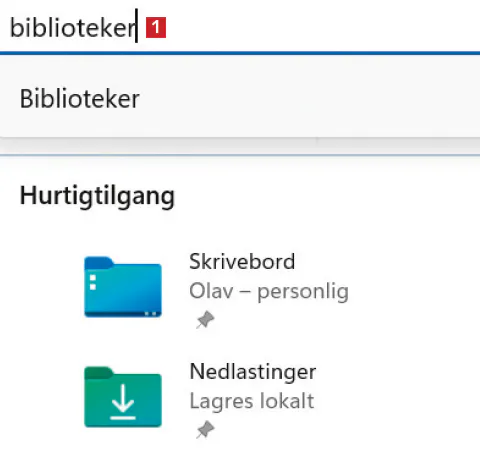
Koble først den eksterne disken til maskinen. Åpne
Filutforsker og skriv Biblioteker 1 i adressefeltet, før du trykker på Enter.
2
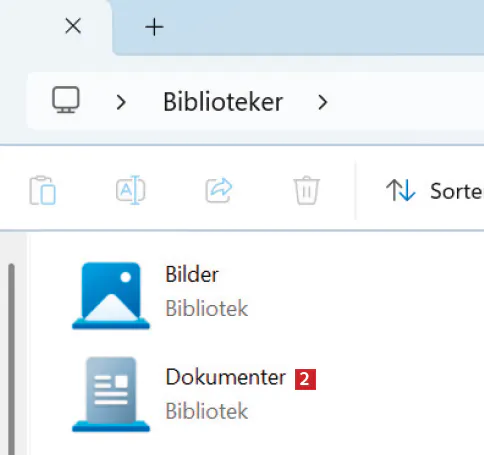
Nå får du oversikt over maskinens biblioteker, der
de fleste filene vanligvis ligger. Klikk på biblioteket Dokumenter 2.
3
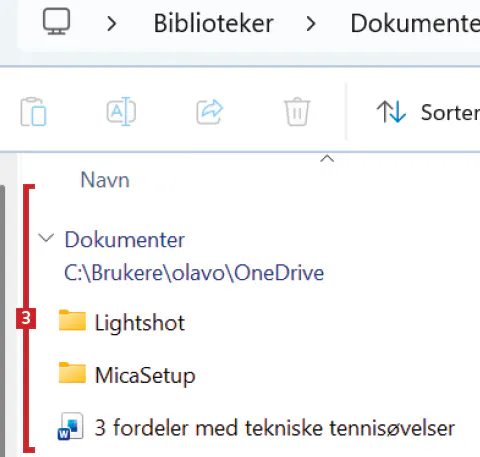
I Dokumenter ligger det flere mapper 3 og kanskje også løse filer. Nå må vi sørge for at også eventuelle
skjulte filer kommer med.
4
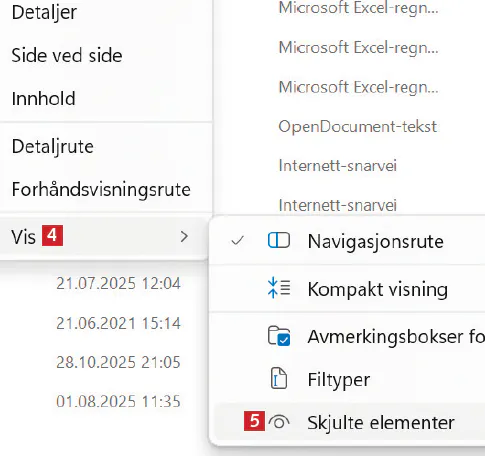
Klikk på de tre prikkene øverst, og velg Vis 4 etterfulgt av Skjulte elementer, slik at du ser en
hake 5 ved punktet.
5
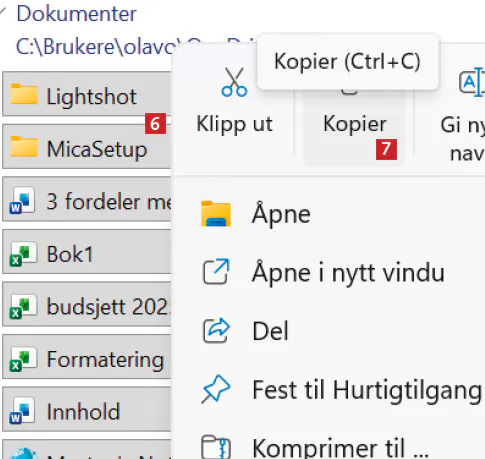
Trykk Ctrl + A for å markere alt
i Dokumenter. Høyreklikk 6 et sted i markeringen, og velg Kopier 7.
6
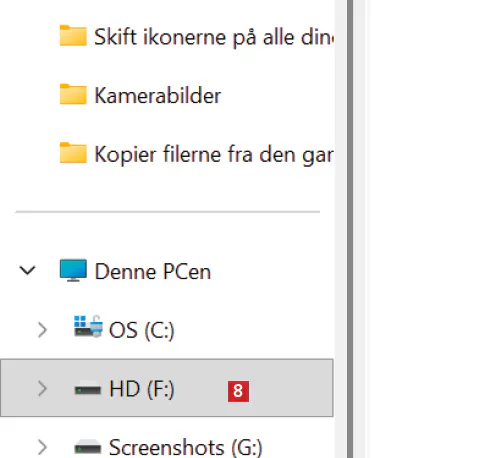
Klikk på den tilkoblede hard- disken 8 eller minnepinnen til venstre i utforskerpanelet.
7
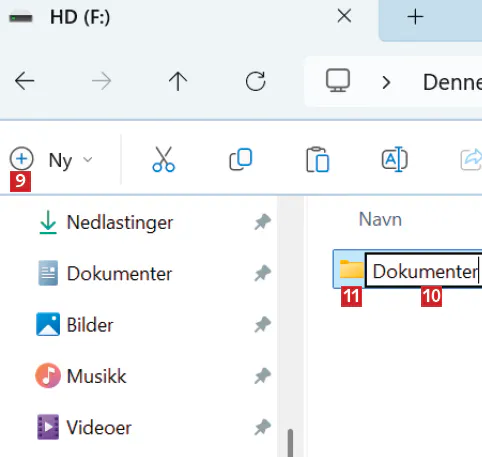
Klikk på plusstegnet 9. Velg Mappe, kall mappen Dokumenter 10 og trykk Enter. Dobbeltklikk til slutt på
mappen Dokumenter 11 for å åpne den.
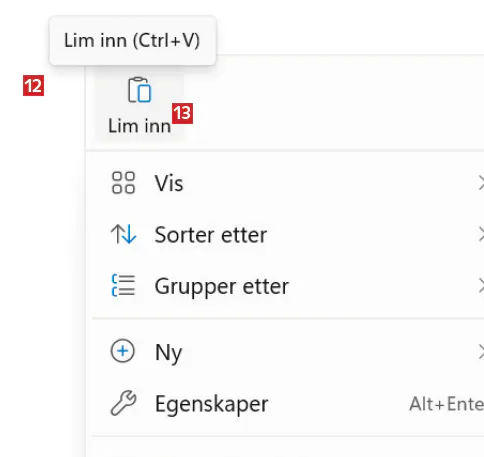
Nå høyreklikker 12 du i mappen Dokumenter på den eksterne
harddisken og velger Lim inn 13.
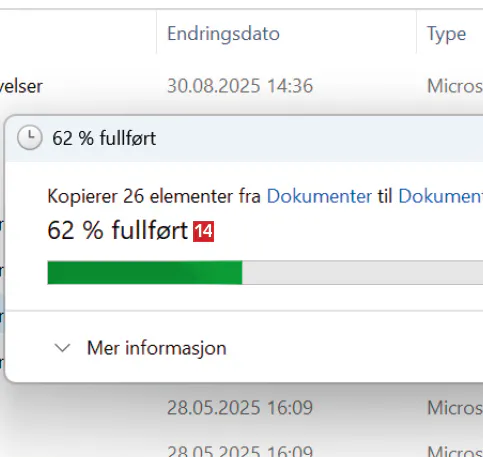
9
Da overføres 14 filene fra mappen Dokumenter. Gjenta trinnene 2–9 for
bibliotekene Bilder, Videoer, Musikk samt eventuelle andre mapper med filer på
den gamle maskinen.
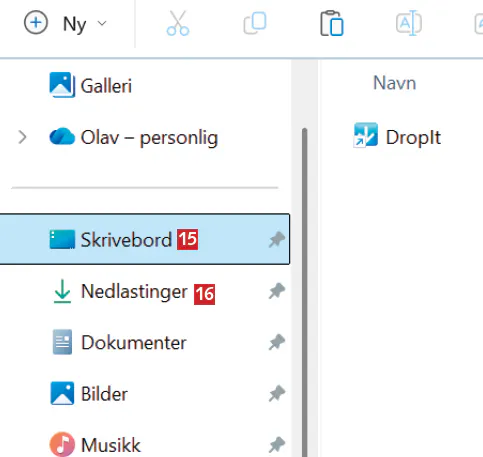
Når filene fra bibliotekene er overført, gjentar
du trinn 4–9 med mappene Skrivebord 15 og Nedlastinger 16, som det er snarveier til på venstre side av utforskervinduet.
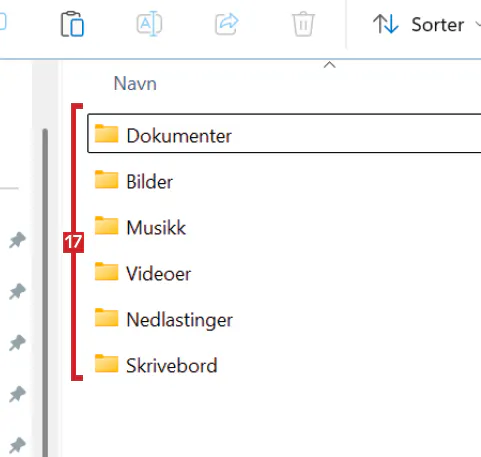
Til slutt har du minst seks mapper 17 med filer liggende på harddisken. Dermed er første halvdel av flytteprosessen gjennomført.
02 Lag en programliste
Det er ikke alt innhold på maskinen som uten
videre kan kopieres til en annen pc. Programmene må installeres på nytt på den
nye maskinen. Du kan forberede deg ved å ta et skjermbilde av programlisten.
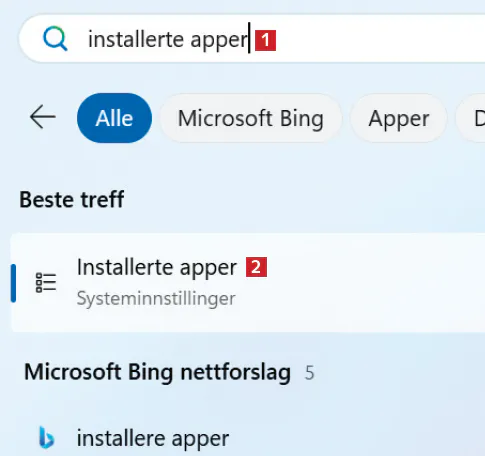
Klikk på startknappen og skriv Installerte
apper 1 i søkefeltet (i Windows 10 heter
punktet Legg til eller fjern programmer). Klikk på
søkeresultatet 2.
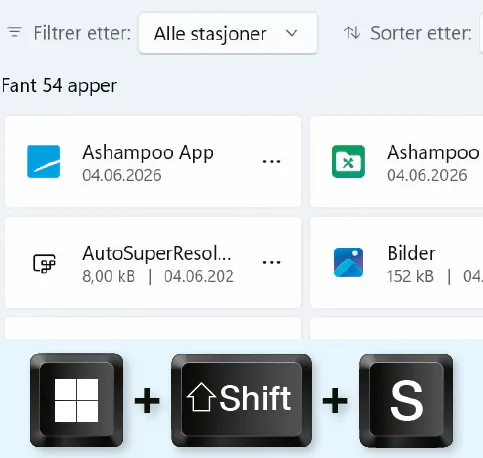
2
Trykk på Windows-tast + Skift + S for å ta skjermbilde av programlisten. Skjermbildet kan du skrive ut eller sende som en e-post til deg selv på den nye maskinen.
03 Flytt filer til ny pc
Nå ligger alle filene på den eksterne harddisken
og skal kopieres til de riktige mappene på den nye pc-en.
Også her er det lurt å gå systematisk til verks,
slik at mappestrukturen på gammel og ny pc blir identisk.
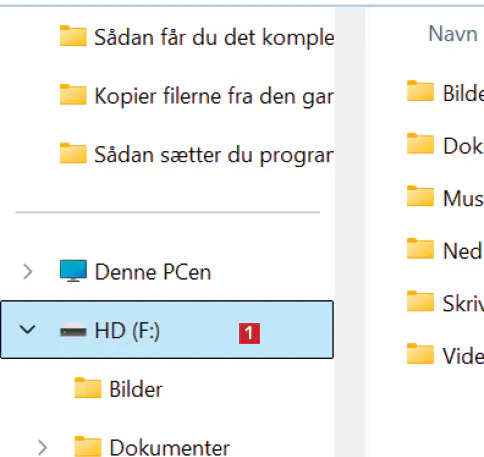
Koble harddisken til den nye pcen, og åpne
Filutforsker. Klikk først på den eksterne harddisken 1 i panelet til venstre.
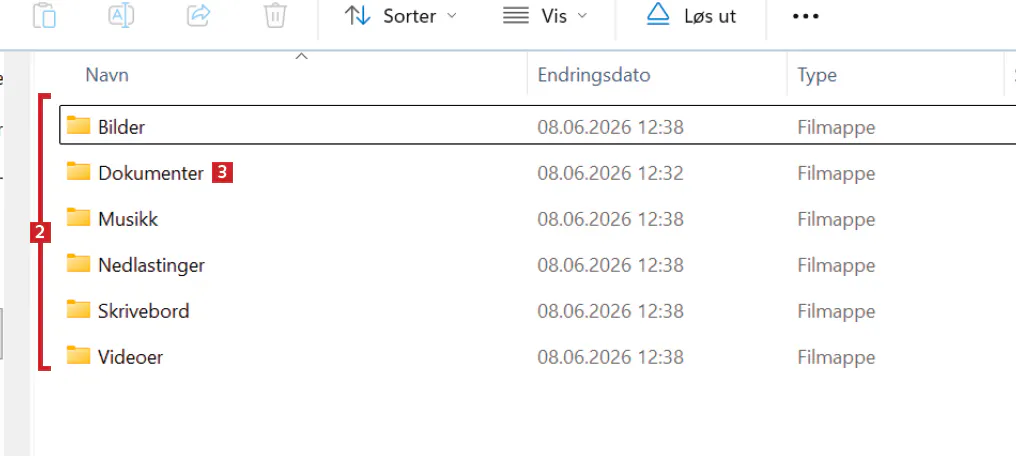
2
Nå vil vi legge over filene fra samtlige
mapper 2 på harddisken til den nye maskinen. Klikk
først på mappen Dokumenter 3, som ligger på den eksterne disken.
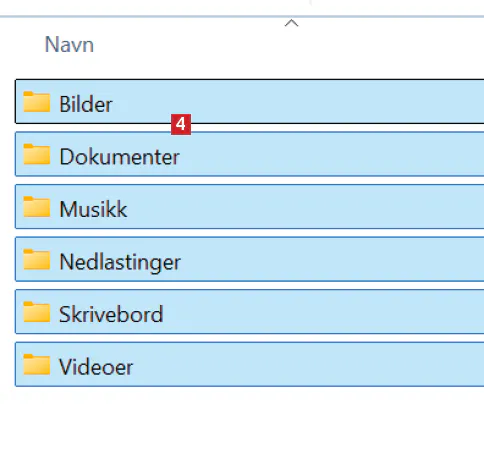
Trykk Ctrl + A for å markere
filene 4 i mappen Dokumenter, og så Ctrl + C for
å kopiere dem.
4
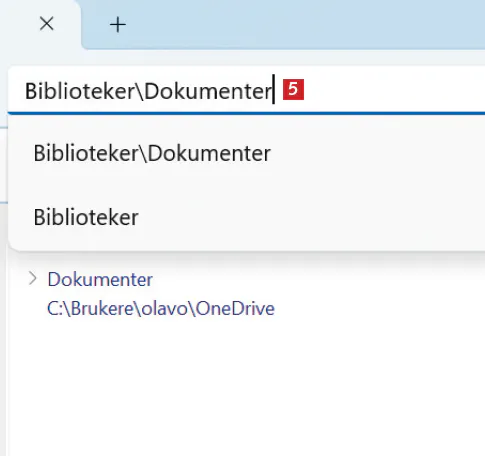
I adresselinjen skriver du nå Biblioteker\Dokumenter 5 og trykker Enter. Da åpnes biblioteket Dokumenter.
5
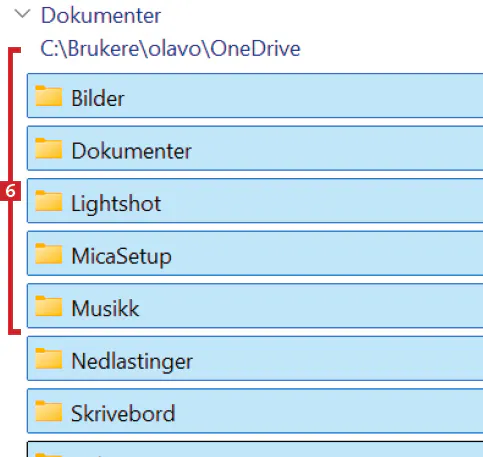
Trykk Ctrl + V for å legge inn
samtlige filer 6 i biblioteket Dokumenter.
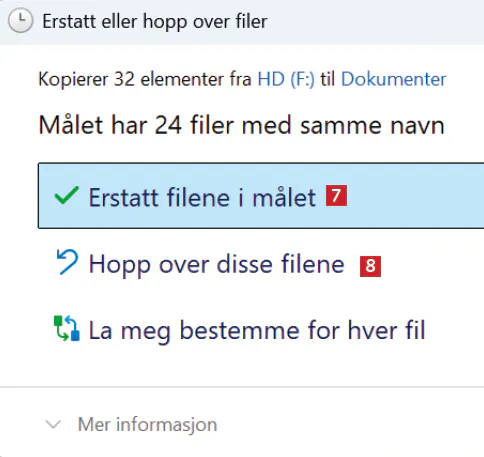
Filene kopieres. Ser du denne boksen, skal du
velge om de opprinnelige filene i mappen skal erstattes 7 eller bli liggende 8 (les mer i boksen” Bør jeg overskrive
filer?”).
Gjenta trinnene 2–6 med mappene Bilder, Musikk og
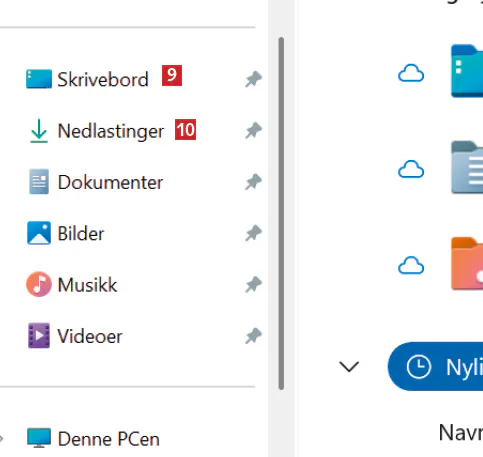
Videoer. Kopier også til Skrivebord 9 og Nedlastinger 10 fra de tilsvarende mappene på den eksterne disken.
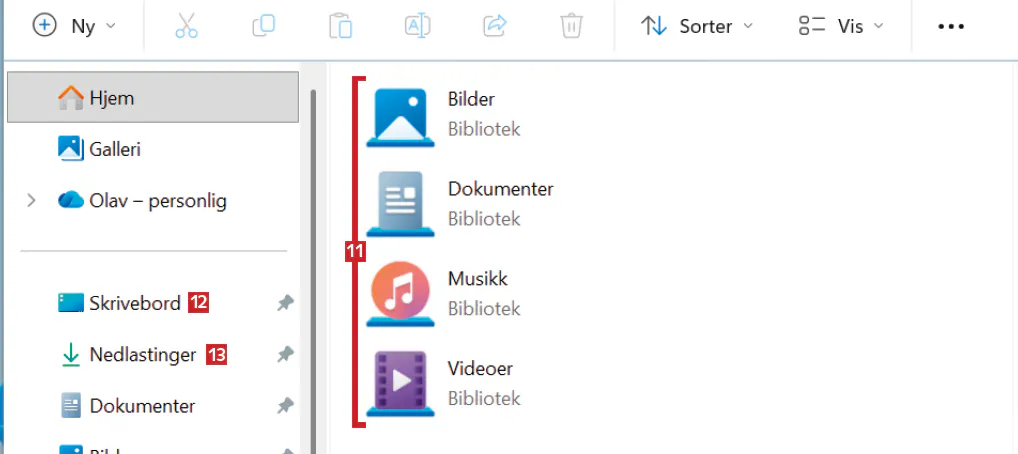
Her ser du sluttresultatet. På den nye maskinen inneholder nå de fire bibliotekene 11 filene fra den gamle. Det samme gjelder Skrivebord 12 og Nedlastinger 13. Husk også at du alltid kan finne oversikten over bibliotekene ved å skrive Biblioteker i adressefeltet i Filutforsker og trykke Enter.
04 Hvordan få på plass programmene
På den gamle maskinen har du lagd en oversikt over
alle programmer.
Nå er tiden inne for å installere de samme
programmene på den nye maskinen.
1
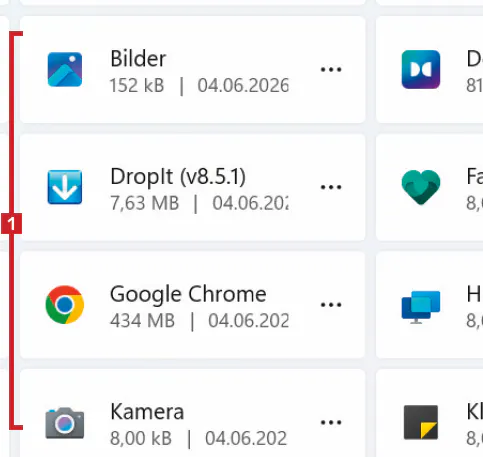
Nå må du finne frem listen med programmer 1 fra den gamle maskinen. Listen har du liggende som et
skjermbilde.
2
Last ned alle programmene fra de respektive
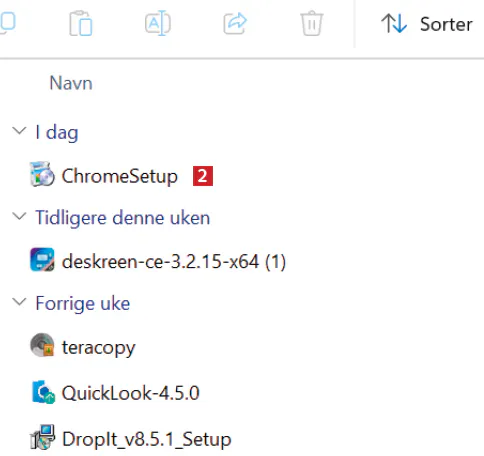
produsentenes nettsider og installer dem ved å dobbeltklikke på exe-filen 2.
Bonus
Bør jeg overskrive filer?
Som beskrevet i trinn 6 kan du bli bedt om å velge
om filene og mappene du kopierer over til den nye maskinen, skal overskrive
eksisterende filer og mapper.
Vi anbefaler at du i utgangspunktet velger Erstatt
filene i målet, slik at du er sikker på å få med deg alle de gamle filene
til den nye maskinen. Legg likevel merke til alternativet La meg
bestemme for hver fil. Det gjør det mulig å velge selv hvilket eksemplar du
eventuelt ønsker å beholde.


Kommentarer
Legg inn en kommentar