10 enkle tips for en ryddigere pc

Her får du ti enkle tips som gir perfekt orden i filene på maskinen, slik at du slipper å kaste bort tid på å lete.
Her får du en veiledning som viser hvordan du organiserer filer og mapper i Windows, slik at du sparer tid og unngår rot på pc-en. Komputer for alles Steffen Nielsen gir deg ti enkle og effektive tips.
Denne veiledningen byr på ti konkrete tips om
hvordan du organiserer filer og mapper i Windows' Filutforsker, slik at du
raskere finner det du leter etter på maskinen.
Du lærer alt fra å gi dokumentene filnavn til
hvordan du bygger opp en logisk mappestruktur som gir god oversikt.
Vi viser også hvordan du bruker de innebygde
funksjonene i Filutforsker til å sortere og finne filer på et blunk, og hvordan
du oppretter snarveier til det du bruker mest.
Når du har fullført veiledningen, har du et system
som gjør det mye lettere å finne viktige filer og holde orden på
Windows-maskinen også i fremtiden.
1. Skriv datoer i filnavnet
Det blir lettere å finne filer hvis du legger til
en dato på slutten av filnavnet. Det samme gjelder for mapper. Det er særlig
nyttig hvis du har flere versjoner av et dokument.
Ved å legge til en dato på denne måten, ser du
øyeblikkelig den nyeste versjonen uten å måtte åpne alle filene for å sjekke.
Alternativt kan du legge til for eksempel ”Versjon
1”, ”Versjon 2” og så videre på slutten av filnavnet.
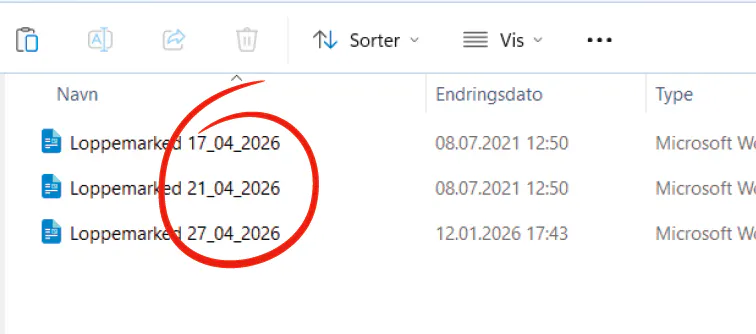
Her har vi tre versjoner av samme dokument.
Datoene på slutten
av filnavnet gir normalt bedre oversikt enn siste endringsdato,
som ellers er det som vises i Filutforsker.
2. Gi filene tydelige navn
Korte og enkle filnavn som” Dokument 1” eller”
Referat” er som regel fullstendig ubrukelige.
Hvis du bruker forklarende filnavn, får du bedre
oversikt i utforskervinduet, og det blir lettere å søke seg frem til riktig
fil.
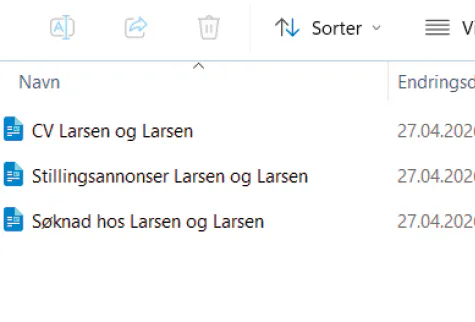
Det virker omstendelig å gi filer og mapper
beskrivende navn, men det lønner seg når du skal finne tilbake til dem.
3. En gjennomtenkt
mappestruktur
Bruk gjerne en halvtimes tid på å vurdere hvilken
mappestruktur som er mest hensiktsmessig.
Opprett noen få, men velvalgte mapper i for
eksempel Dokumenter, slik at du har en logisk struktur å bygge videre på.
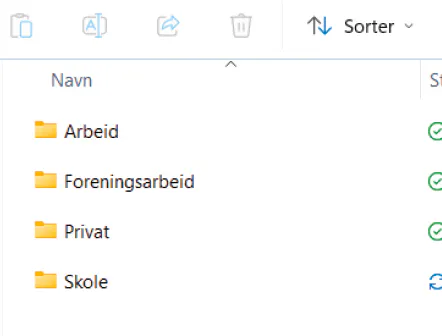
Her har vi opprettet fire hovedmapper. Til sammen
inneholder disse samtlige dokumenter på maskinen.
4. Detaljvisning i Filutforsker
Den beste oversikten over alle filene i en mappe,
får du med visningen Detaljer eller med det kompakte alternativet Lister.
For mapper med bildefiler er det derimot nyttig å
velge visningen Store ikoner, som gir god oversikt over alle
bildene.
Du endrer visning i Filutforsker ved å klikke på
de tre prikkene og velge Vis.
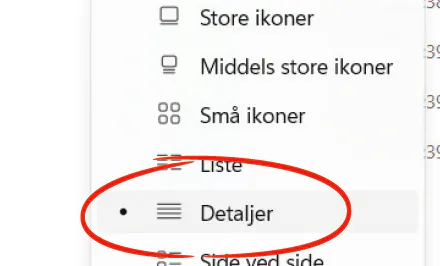
Du ser flere filer i utforskervinduet hvis du
velger visningen Detaljer, alternativt Liste, som gjør
visningen mer kompakt.
5. Lag snarveier til viktige
filer og mapper
Uansett hvor godt du organiserer mapper og filer,
vil du ganske ofte oppleve at du har bruk for en fil som ligger dypt nede i
mappehierarkiet.
I stedet for å klikke deg ned gjennom mappene, kan
du opprette snarveier som plasseres i panelet Hurtigtilgang til venstre i
Filutforsker.
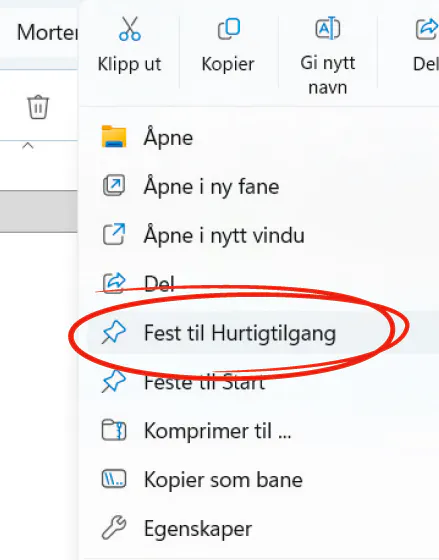
Høyreklikk på mappen eller filen du vil lage en
snarvei til. Deretter velger du Fest til Hurtigtilgang.
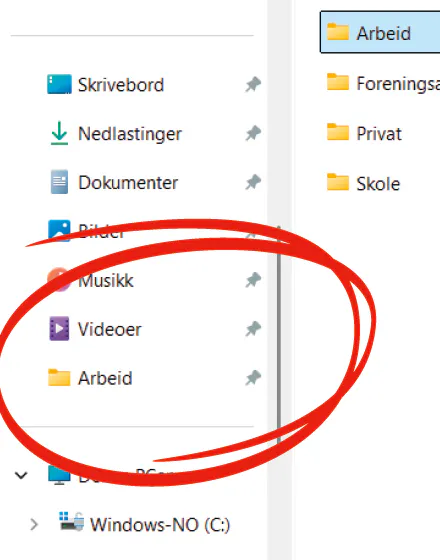
De opprettede snarveiene ligger til venstre i
hvert utforskervindu, slik at de aldri er mer enn et klikk unna.
6. Sorter filene i mappen etter
behov
Du er sikkert klar over at forskjellige
filsorteringer passer til forskjellige behov.
Det er ofte hensiktsmessig å sortere filene
alfabetisk, men like ofte kan du ha behov for å se de nyeste filene, eller
kanskje sortere dem etter størrelse eller type.
Sorteringen endrer du ved å klikke på
kolonneoverskrifter i Filutforsker.
Du kan til og med gruppere filene, slik at for
eksempel alle pdf-filer ligger for seg selv og adskilt fra andre filtyper.
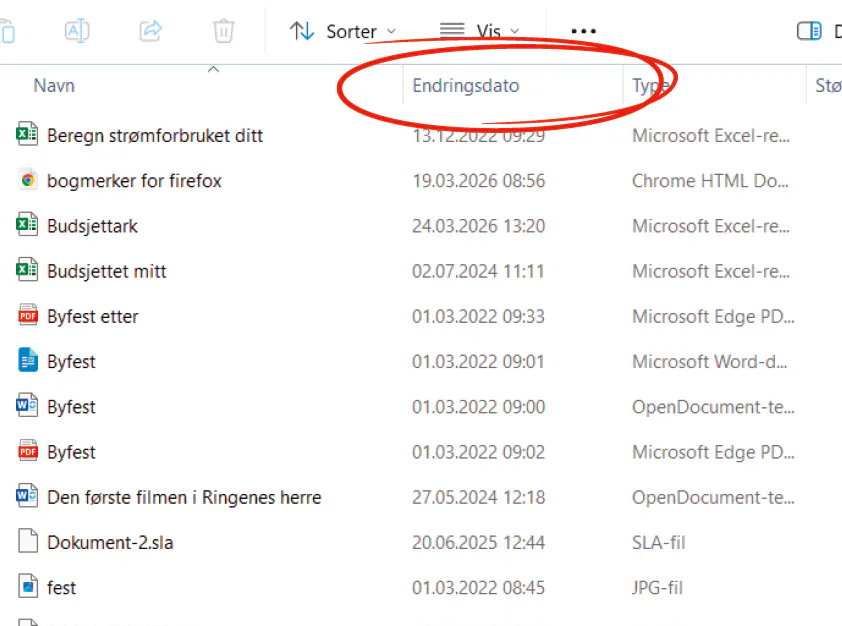
Hvis du for eksempel klikker øverst i
kolonnen Endringsdato, vil de nyeste filene og mappene ligge øverst
i visningen.
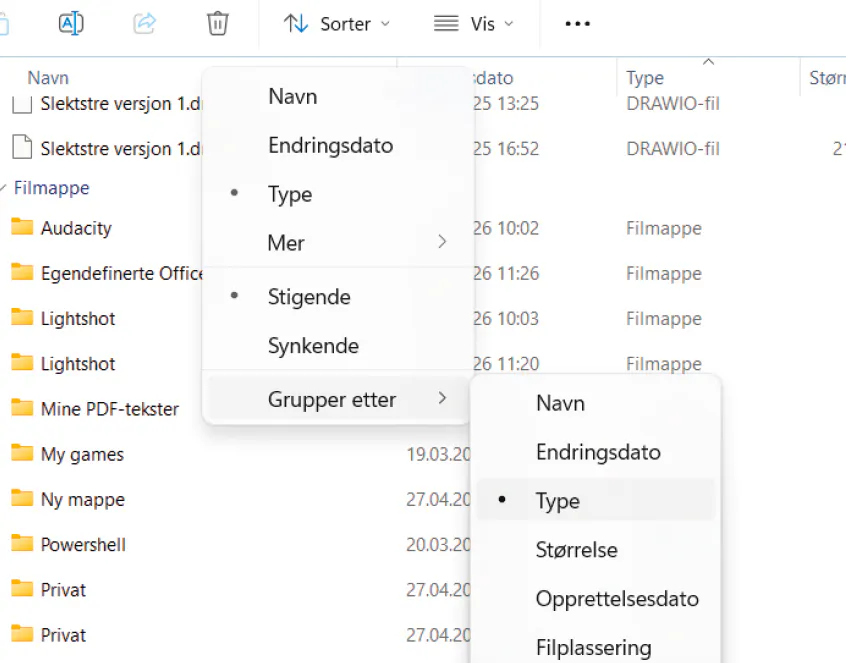
Når du velger Sorter fulgt
av Grupper etter og Type, sorteres filene etter
type, slik at for eksempel regneark skilles fra Word-dokumenter.
7. Hold orden på skrivebordet
Enkelte har en tendens til å lagre alle filene på
skrivebordet, slik at det skal være lett å finne dem igjen. Det fungerer bare
sånn passe når det er snakk om hundrevis av filer.
Derfor er det bedre å legge alle filer i egnede
mapper og i stedet reservere skrivebordet til for eksempel noen få mapper og
programsnarveier.
En pc med et ryddig skrivebord gir bedre oversikt
i Windows.
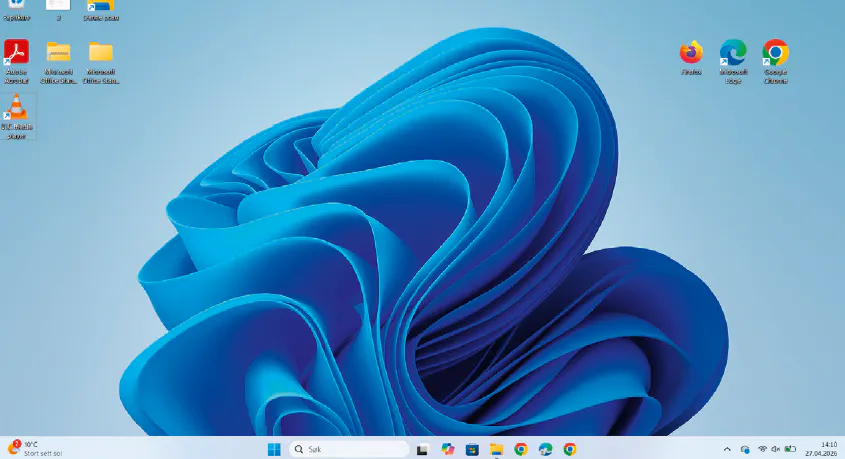
Det hører kanskje til sjeldenhetene at
skrivebordet i Windows 11 er like ryddig som dette, men det er uansett lurt å
ikke lagre flere filer enn høyst nødvendig på skrivebordet.
8. Søk etter filer direkte i
Filutforsker
De fleste benytter søkefeltet på oppgavelinjen til
å finne programmer, innstillinger eller filer på maskinen, men søkefeltet i
Filutforsker er faktisk mer effektivt.
Det gir nemlig kun relevante treff fra maskinen og
forstyrres ikke av for eksempel søkeresultater fra nettet.
Uansett hvor godt du har organisert filene i
mapper, vil det ofte gå raskere å finne dem med et enkelt søk.
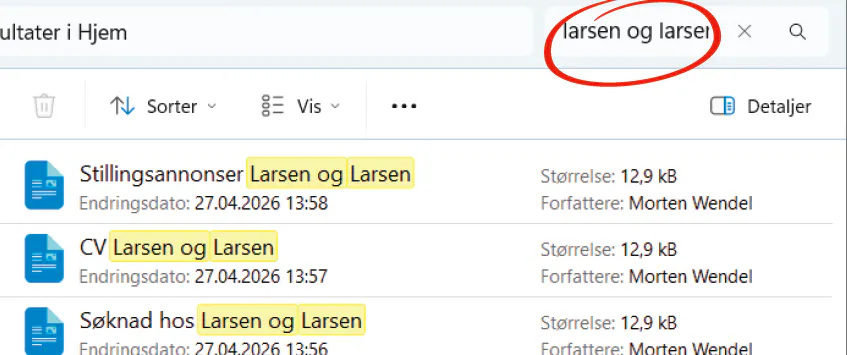
Du kan skrive søkeordet oppe til høyre i
Filutforsker. Søkeresultatene vises i hovedvinduet og snevres inn etter hvert
som du skriver.
9. Lag mange undermapper
Det går utover oversikten hvis det ligger for
eksempel 50 filer i samme mappe.
Derfor er det bedre at du deler inn filene etter
emne. Legg relaterte filer i undermapper, og pass på at det ikke blir for mange
filer i hver enkelt mappe.
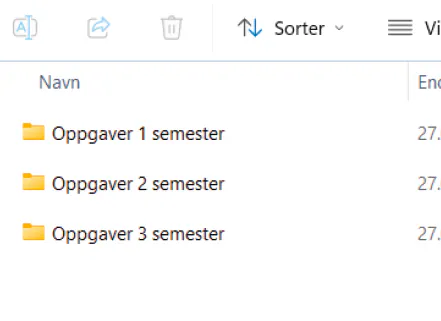
Her ser du en inndeling av skoleoppgaver etter
semester. Det er bedre enn å ha alle i samme mappe.
10. Rydd automatisk i gamle
filer
God orden betyr ikke nødvendigvis mye
ekstraarbeid. Windows byr nemlig på mye god hjelp.
Du kan for eksempel bruke den såkalte
Lagringssensor, som blant annet sørger for at det ryddes fortløpende i
papirkurven og nedlastingsmappen.
Du finner Lagringssensor ved å søke etter det i
Windows-søkefeltet.
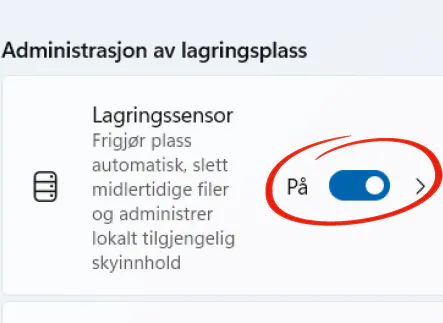
Når du har slått på Lagringssensor,
vil Windows rydde automatisk og fortløpende i viktige mapper.


Kommentarer
Legg inn en kommentar