Derfor bør mobilen sikkerhetskopieres
Hvis mobilen blir stjålet eller går i stykker, er
det viktig at du har en oppdatert sikkerhetskopi av innholdet. Her viser vi
hvordan du sørger for det.
© Alejandro J. Vivas/Shutterstock
Har ikke selv forsøkt alle løsningene, men det kan allikevel være aktuell informasjon, Einar Moen, Seniornett Grenland
Mobilen er liten og med overalt. Derfor kan den også bli utsatt for
utallige hendelser som gjør at innholdet blir ødelagt. Hvis du har
sikkerhetskopiert filer som bilder og videoklipp, kan likevel det redde dagen
når uhellet først er ute.
Av Henning Dadkhah Rasmussen Komputer for alle
De første generasjonene av mobiltelefoner fra produsenter som Ericsson,
Nokia og Siemens var bygd nærmest som panservogner. Du kunne miste dem i gulvet
eller legge dem igjen i en brennhet bil uten at noe ble ødelagt. Senere kom
smarttelefonene, der hele mobilen er en eneste stor skjerm, og de er ikke
nødvendigvis like motstandsdyktige.
Selv om dagens produsenter gjerne skryter av at mobilene deres er
vanntette, er det en påstand som ikke alltid holder vann – bokstavelig talt.
Når det gjelder de store glassflatene, som ofte dekker både for og bakside, så
er de langt fra like holdbare som produsentene vil ha oss til å tro, selv om
glasset i seg selv ofte har navn der ordet ”panser” inngår.
I tillegg kan du naturligvis risikere at mobilen ganske enkelt blir
stjålet, eller at du mister den på annet vis – nettopp fordi den er forholdsvis
liten og er med overalt hvor du befinner deg.
Hva med de viktige filene?
Når det gjelder Windowsmaskinen, har du sikkert hørt hvor viktig det
er å alltid ha en oppdatert sikkerhetskopi, men hva med mobilen?
Vi bruker i økende grad smarttelefonen til oppgaver som tidligere krevde en pc, og derfor er også mobilen full av personlige filer det ville vært ergerlig å miste. Bare tenk på alle bildene og videoklippene den inneholder, for ikke å snakke om tekstmeldinger, avtaler, dokumenter og notater.
Derfor var det et godt innspill da vi nylig fikk en henvendelse fra en
leser som ville at vi skulle skrive om hvordan man egentlig går frem for å ta
en sikkerhetskopi av mobilen og lagre den på datamaskinen.
Er du villig til å betale et fast månedlig beløp, er det selvsagt ingen
sak å få mobilen til å lagre alt på nettlagringstjenestene til Google og Apple
direkte fra enheten. Men du kan også nøye deg med å lagre de viktigste
innstillingene på gratiskontoen, og legge de større filene rett på maskinens
harddisk, der man normalt har god plass til slikt.
Her kan du lese mer om begge løsningene.
Alt dette kan du sikre raskt og enkelt – på både
iPhone og Android
- Kontakter
– på nettet med en Google-konto eller i Apple iCloud.
- Bilder
og video – i Google Foto, på iCloud Bilder
eller på en ekstern harddisk/pc.
- Sms-
og meldingshistorikk – kan lagres på iCloud/Google Disk.
- Notater
og huskelister – på nett med Google Keep, Samsung
Notes eller Apple Notater.
- Dokumenter
og filer – kan lagres på maskinens harddisk.
- Kalenderavtaler
– lagres via Google Kalender, iCloud eller en annen
kalendertjeneste.
- App-data
– progresjon i spill, helsedata og innstillinger kan ofte
lagres på nett.
- Innstillinger
og layout – Wi-Fi-passord, bakgrunn,
appplasseringer og tillatelser lagres på nettet.
Det er forskjellige måter å lagre filer på, alt etter type.
Lagre kontakter, meldinger og innstillinger
I både Android og iOS kan du få mobilen til å lagre en sikkerhetskopi
av installerte apper, kontakter, anropslister, meldinger og innstillinger på
Google Disk eller Apple iCloud.
Samme sted kan du også lagre bilder og videoer, forutsatt at du betaler
for ekstra lagringsplass. Her viser vi hvordan det gjøres på begge systemene.
Android
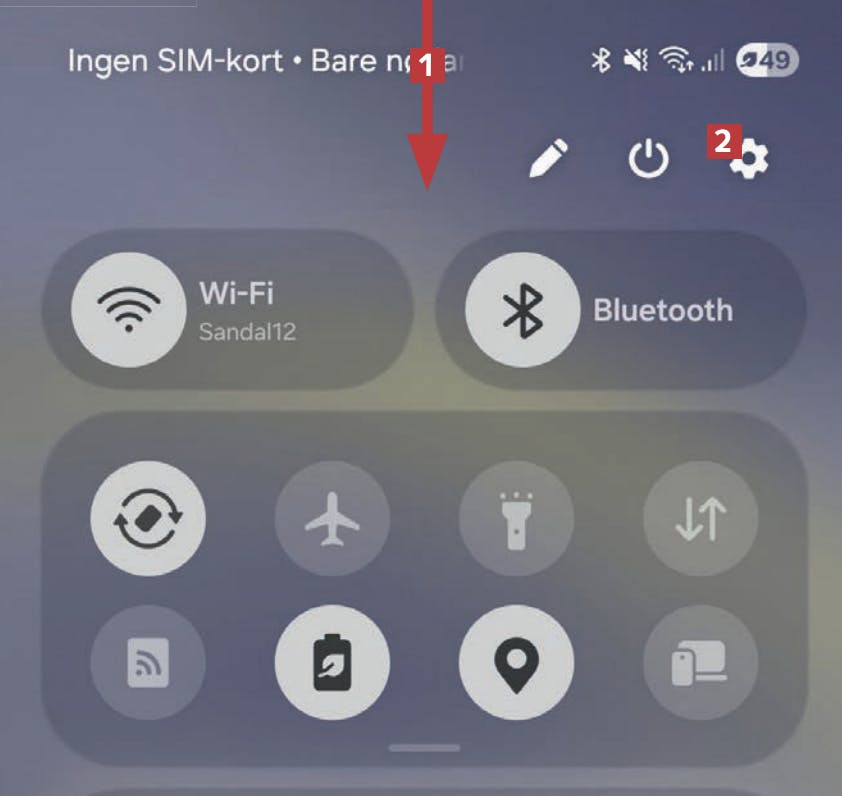
Dra en finger nedover skjermen fra toppen 1. Deretter trykker du på tannhjulet 2.
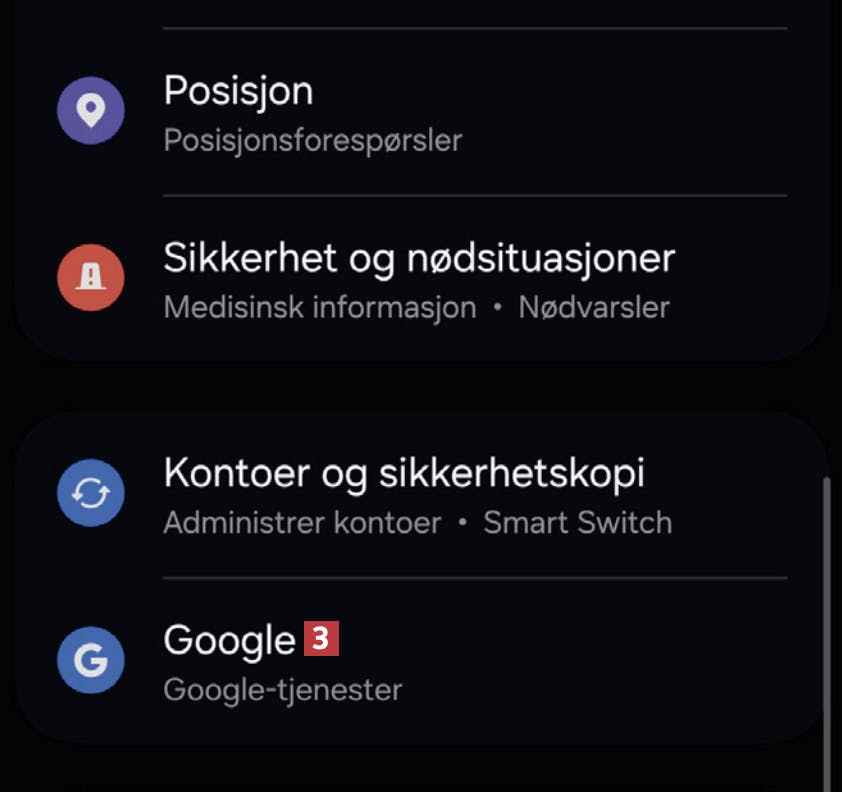
Bla nedover og trykk på Google 3.
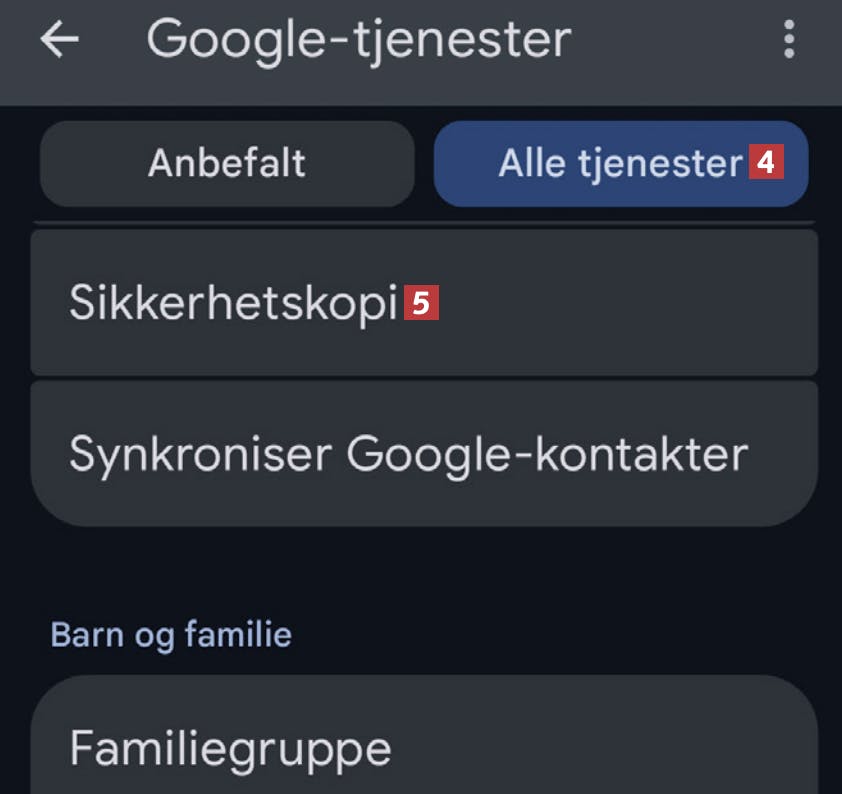
Trykk på Alle tjenester 4, bla litt nedover og trykk på Sikkerhetskopi 5.
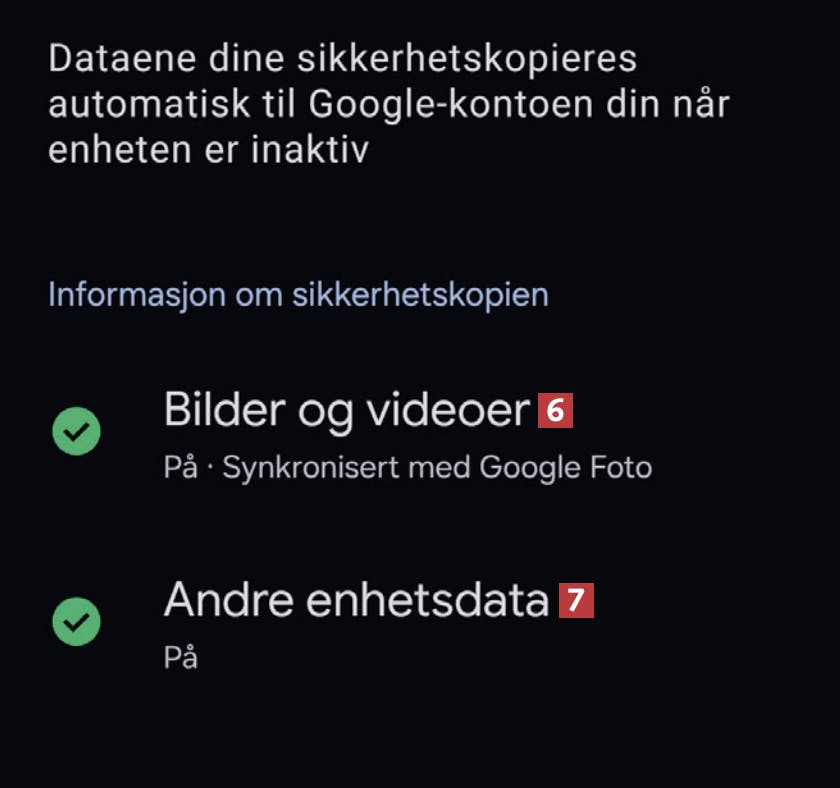
Hvis du betaler for ekstra lagringsplass, kan du
sikkerhetskopiere Bilder og videoer 6. Trykk på Andre enhetsdata 7.
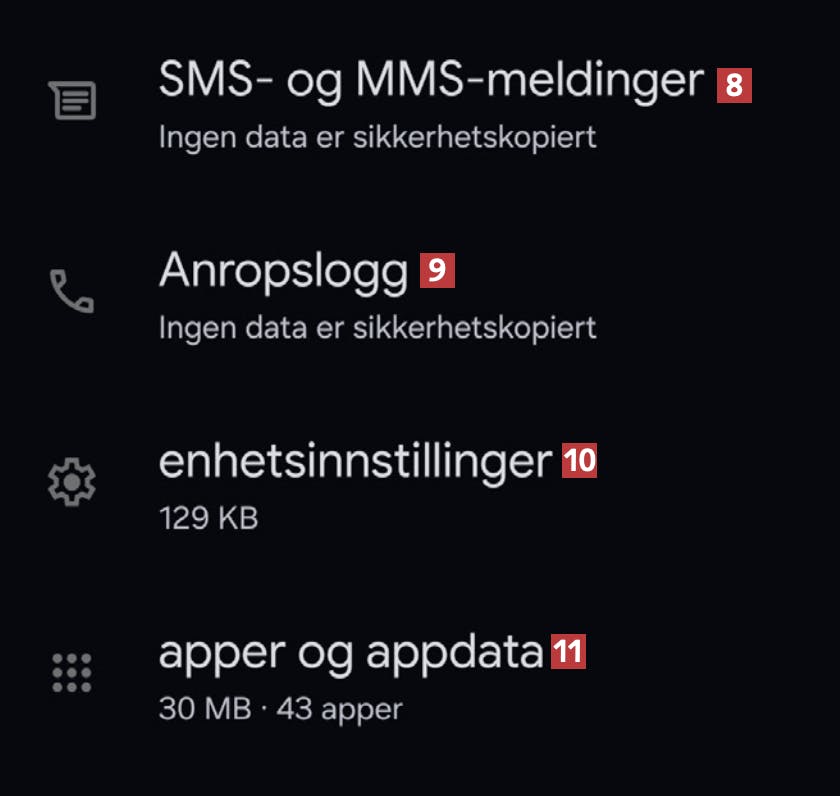
Her kan du se at mobilen er satt opp til å sikkerhetskopiere sms 8, anropslogg 9, enhetsinnstillinger 10 og apper 11. Det skjer automatisk og med jevne mellomrom.
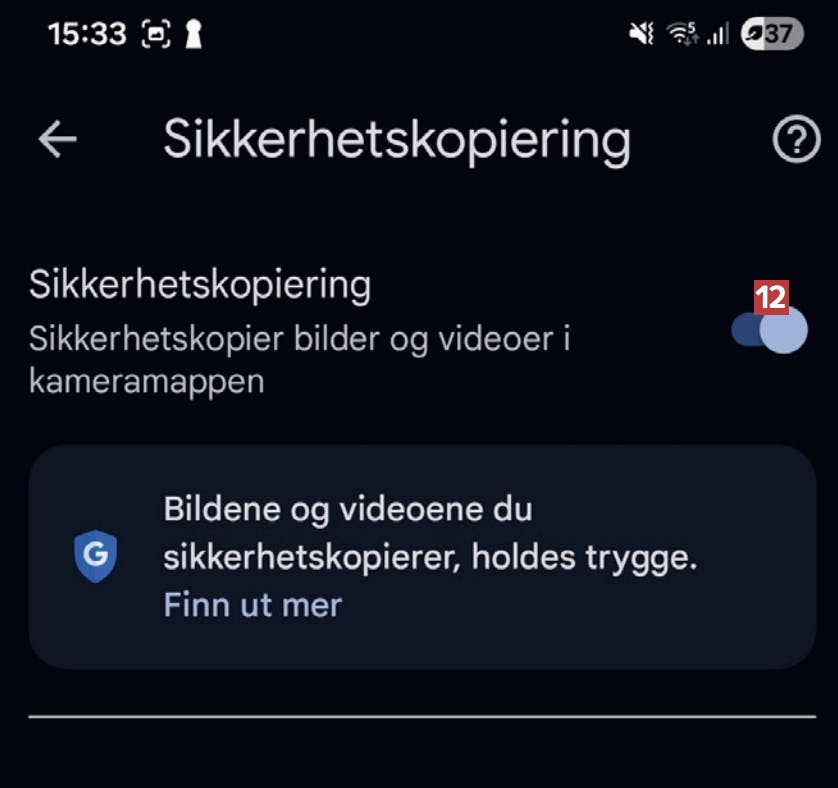
Hvis du i stedet trykker på Bilder og videoer i trinn
4, kan du slå av kopiering av bilder 12, hvis du vil slippe å betale for ekstra lagringsplass på Google Disk.
iPhone
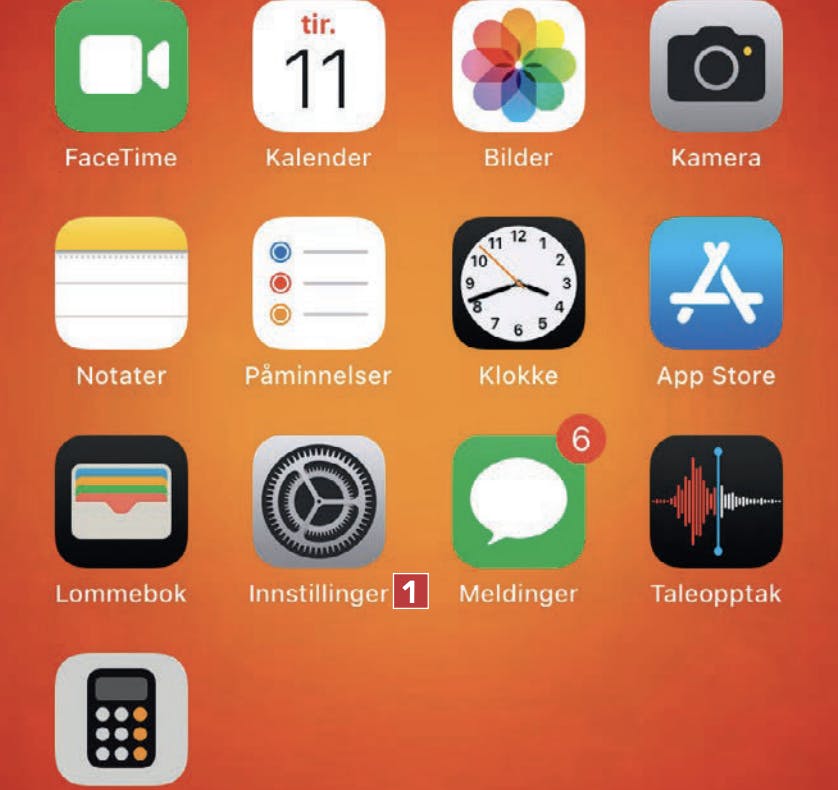
Åpne app-oversikten på iPhone, og trykk på Innstillinger 1.
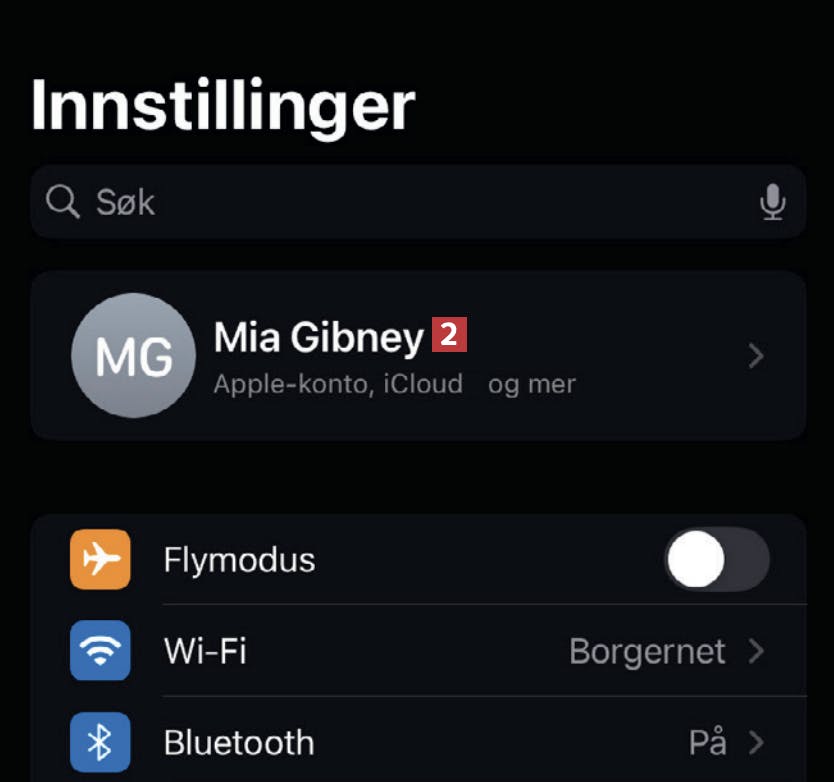
Trykk på brukernavnet 2 øverst i menyen.
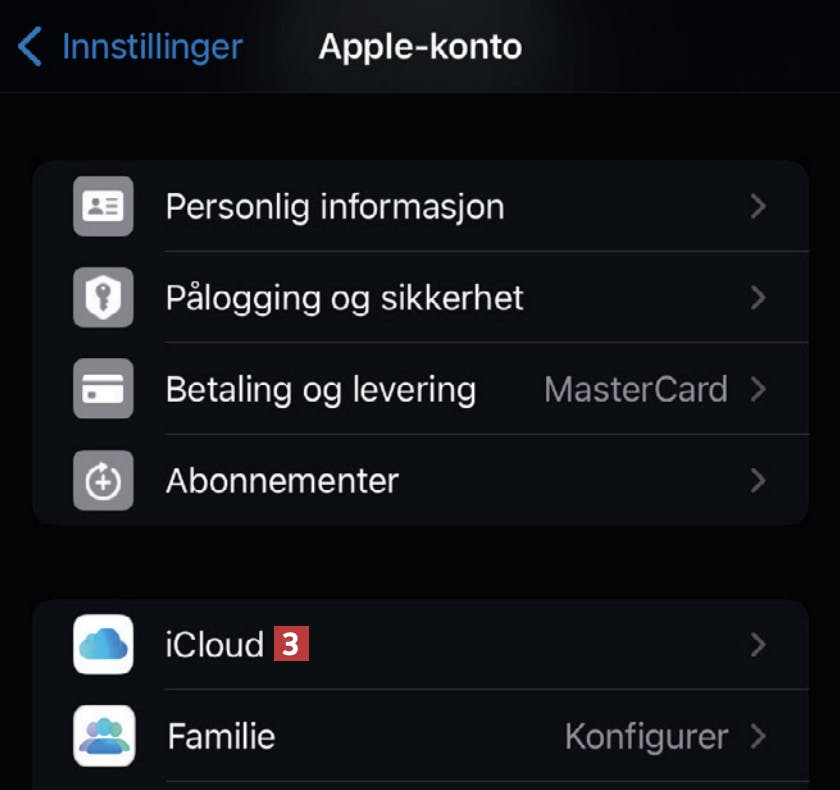
Nå trykker du på iCloud 3 i innstillingene.
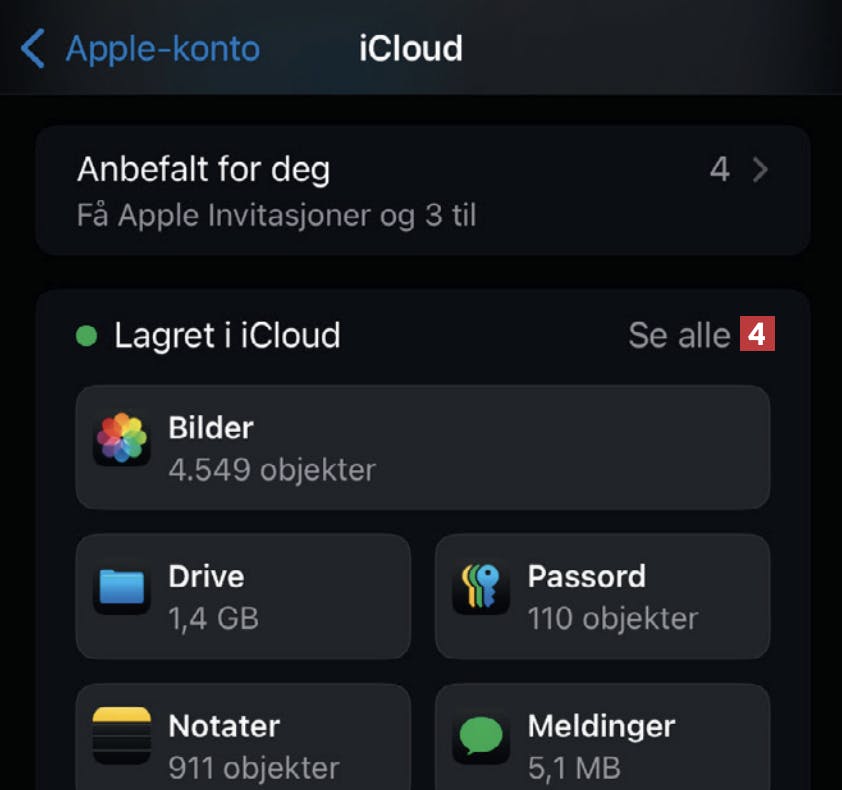
Trykk på Se alle 4 for å velge hva som skal inngå i sikkerhetskopien på nettet.
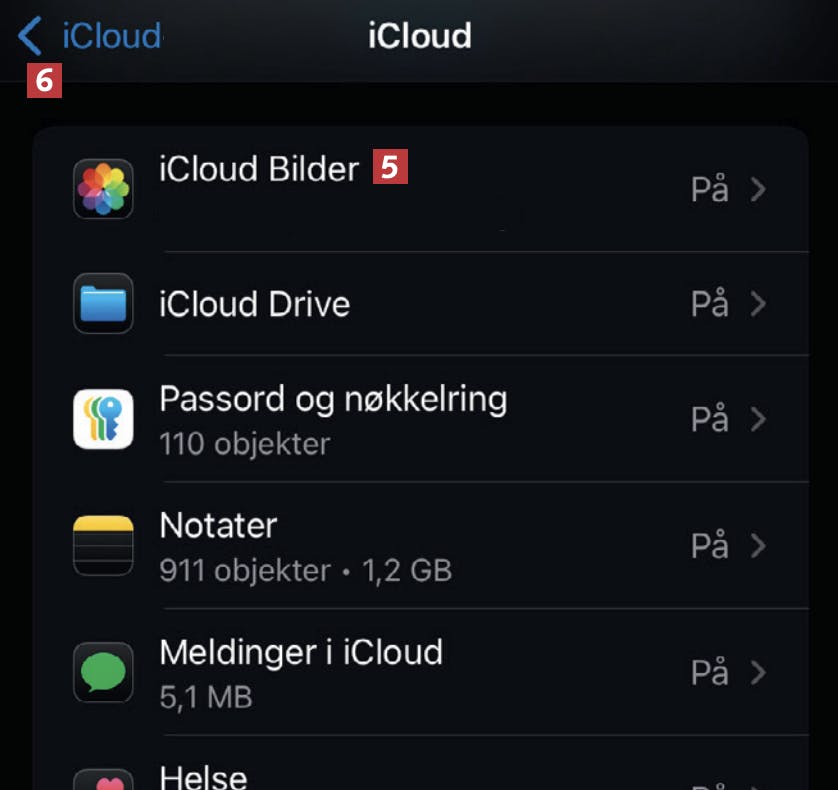
Hvis du ikke betaler for ekstra plass på iCloud, må du trykke på iCloud
Bilder 5 og deaktivere sikkerhetskopiering av bilder. Trykk på
bakoverpilen øverst til venstre 6.
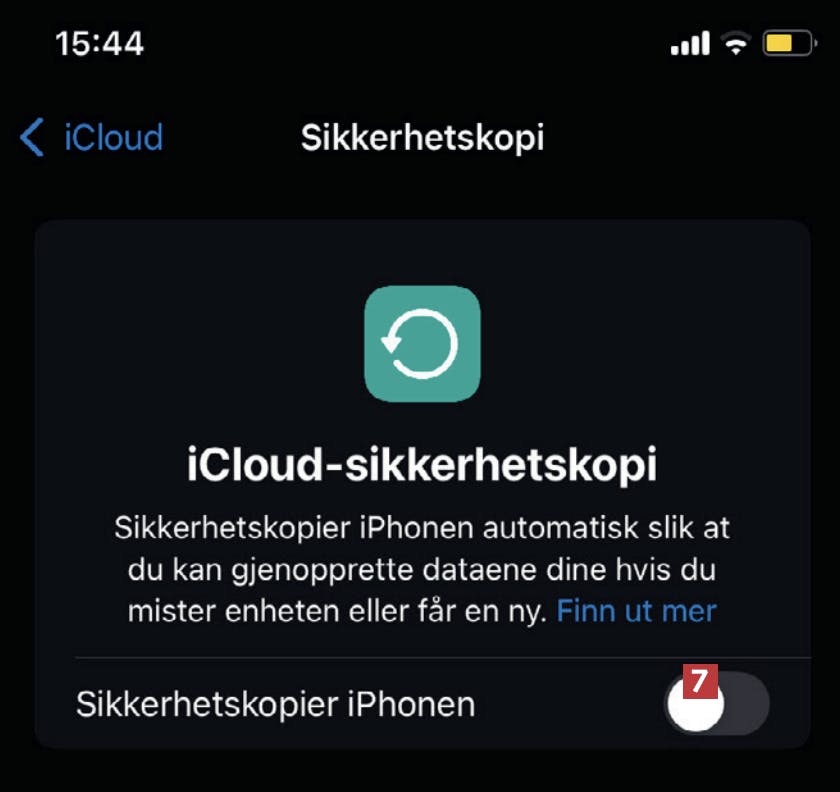
Trykk på iCloud-sikkerhetskopi. Trykk på skyveknappen 7, slik at den blir grønn, for å aktivere automatisk sikkerhetskopiering
til Apple iCloud.
Du kan betale for ekstra plass
Hos Apple får du 5 GB gratis til sikkerhetskopier, mens Google byr på
15 GB. Det er nok til å lagre tekstmeldinger, innstillinger og apper. Her får
du oversikt over hva det koster å kjøpe ekstra lagringsplass, slik at du også
kan lagre bilder og videoer på nett.
Prisen
for lagring hos Google og Apple
Google One
100 GB: 20 kroner per måned
200 GB: 30 kroner per måned
2 TB: 100 kroner per måned
Apple iCloud
50 GB: 12 kroner per måned
200 GB: 39 kroner per måned
2 TB: 129 kroner per måned
Lagre bilder og video lokalt på en pc
Dagens mobiltelefoner leverer høyoppløste bilder og video, og det blir
fort store datamengder. Hvis du ikke vil betale for å lagre alle bildene på
nettet, kan du overføre dem til harddisken på en pc – som vist her.
Android
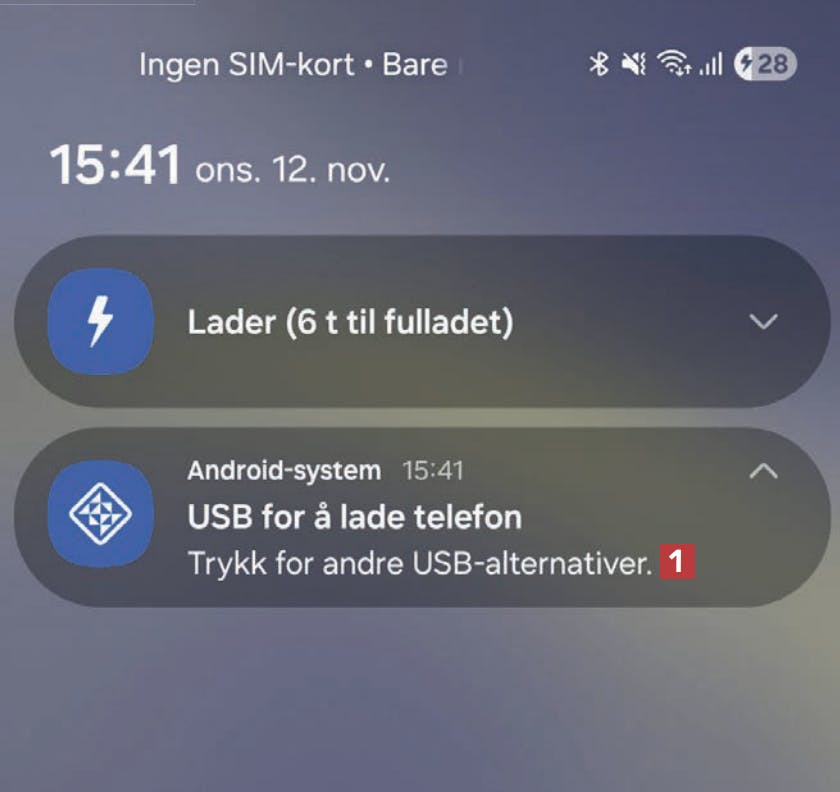
Lås opp mobilen og koble til en ladekabel. Den andre enden kobler du
til pc-en. Dra nedover fra toppen av skjermen og velg Trykk for andre
USB-alternativer 1.
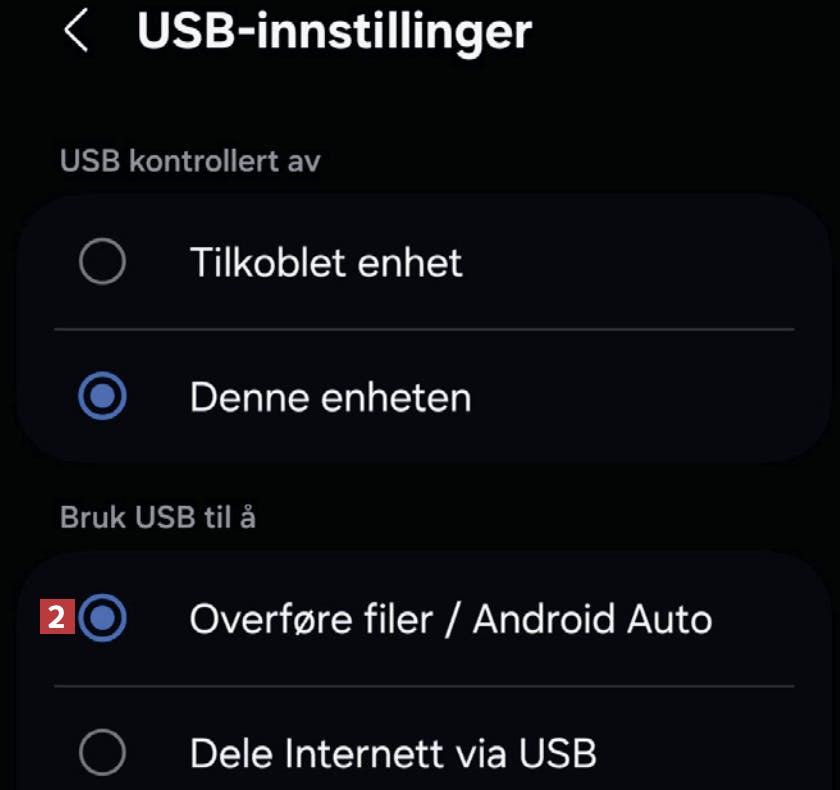
Nå må du sjekke at det er satt markering ved Overføre filer /
Android Auto 2.
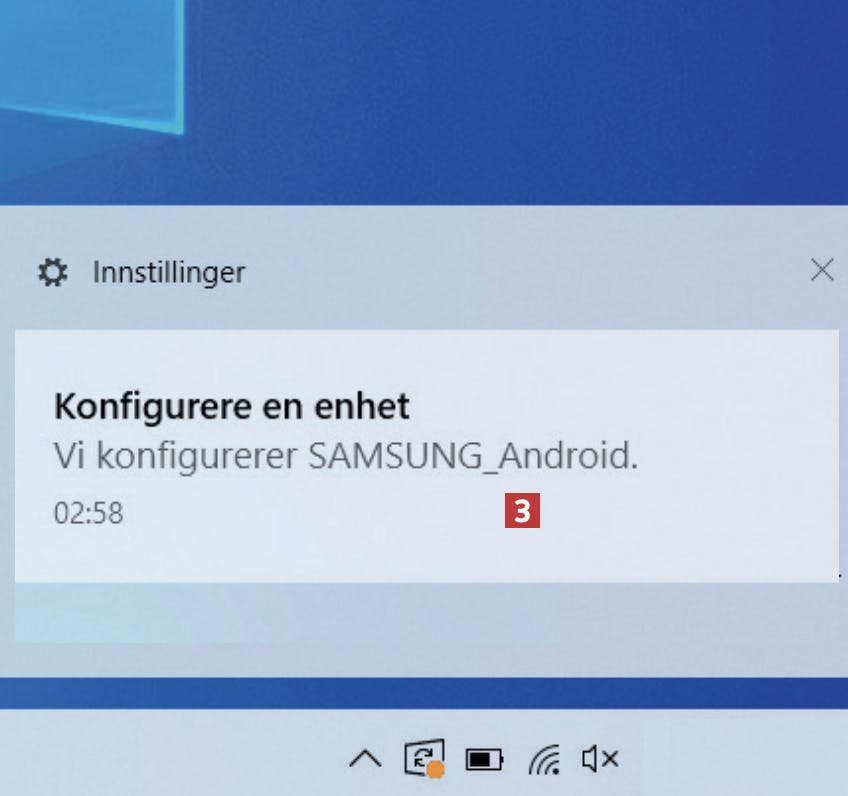
Windows oppdager mobilen og begynner å installere nødvendige
drivere 3.
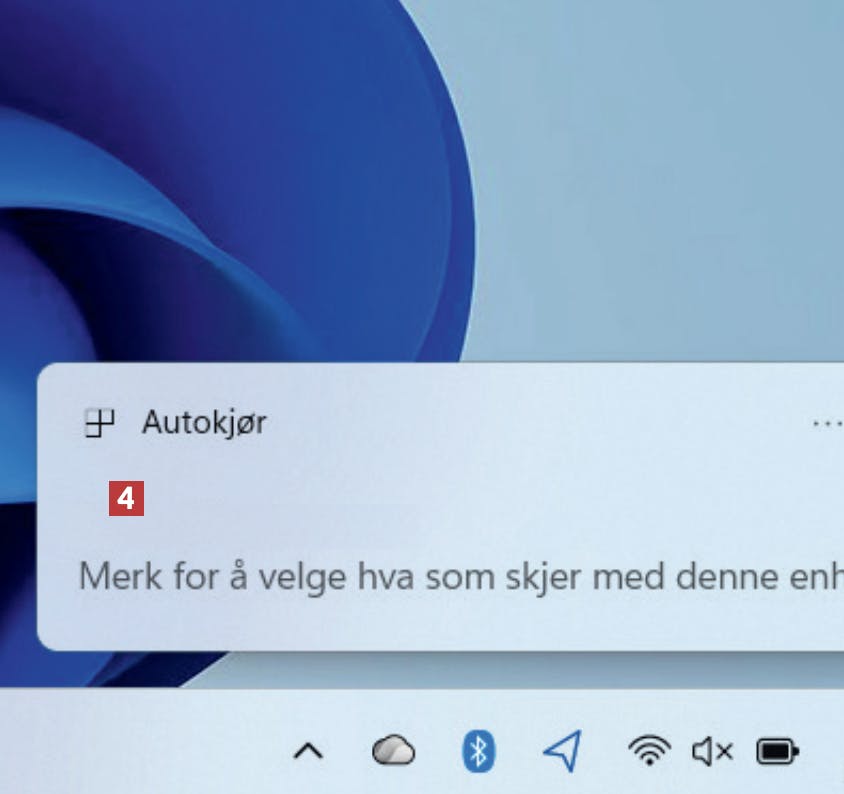
Etter et øyeblikk ser du denne boksen i Windows. Klikk på Merk
for å velge hva som skjer med denne enheten 4.
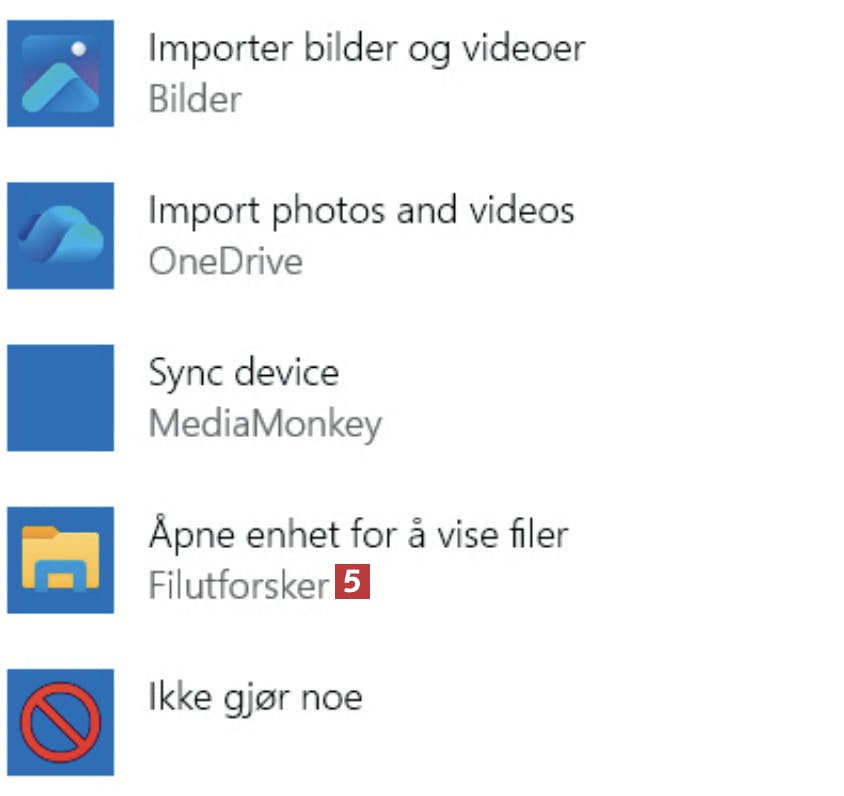
Bla litt nedover og klikk på Åpne enhet for å vise filer 5. Ser du ikke dette vinduet, kan du ganske enkelt åpne mobilen
fra Denne PCen i Filutforsker.
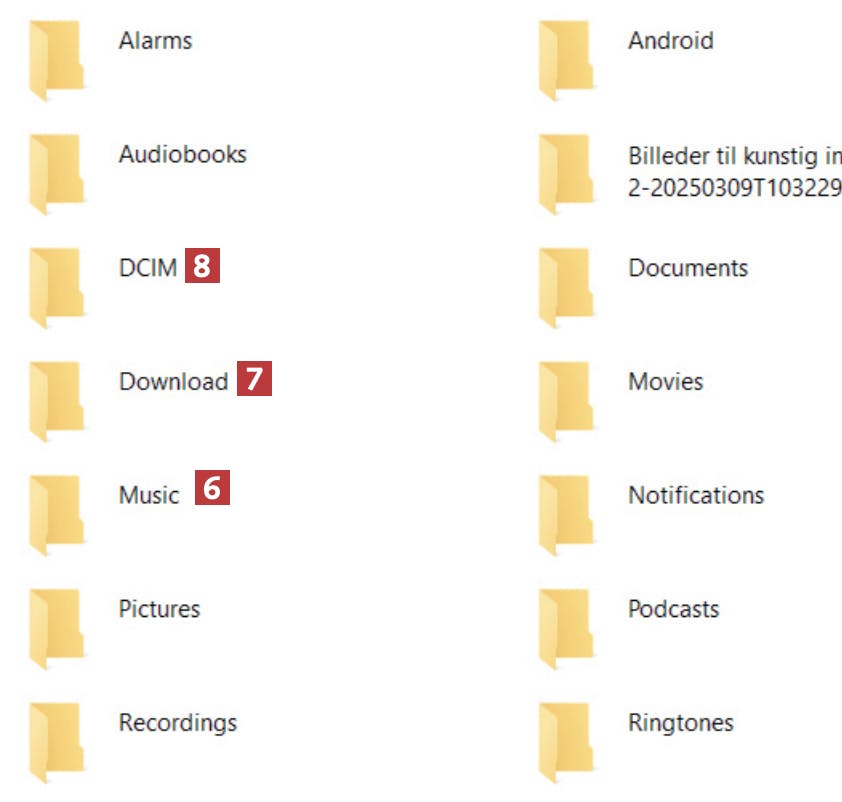
Nå ser du mappene på mobilen. Musikkfiler ligger i Music 6, nedlastede filer under Download 7. Du kan kopiere bilder og videoklipp fra DCIM 8 og undermappen Camera.
iPhone

Lås opp iPhone og koble til en ladekabel. Koble den andre enden til en
USB-port på pc-en. Etter et øyeblikk ser du denne meldingen. Trykk på Godkjenn 1.
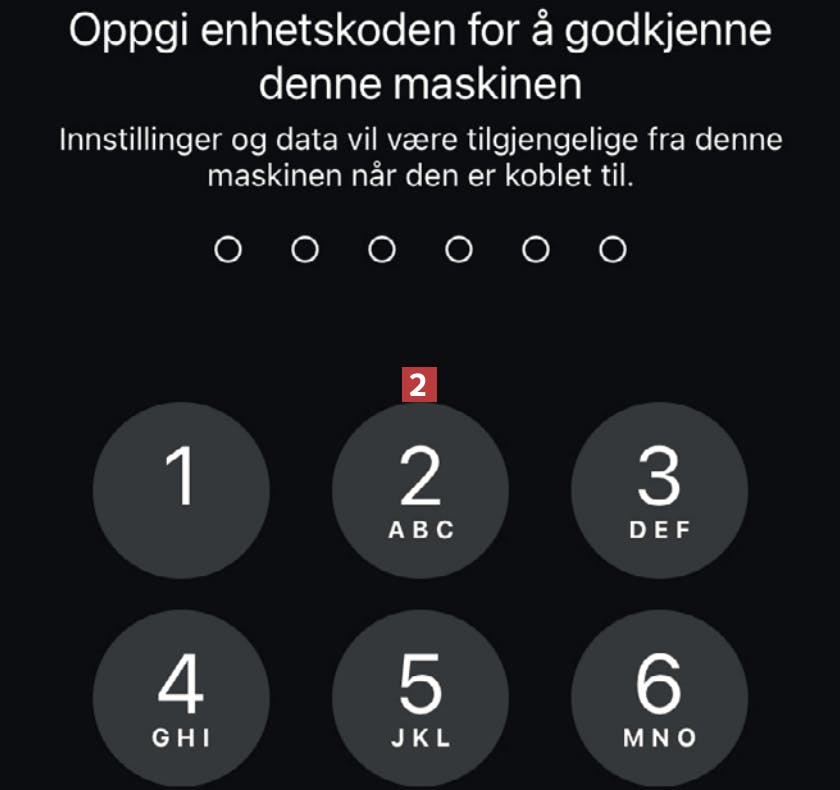
Oppgi pinkoden 2 til mobilen for å godkjenne at maskinen får tilgang til filene på
mobilen.
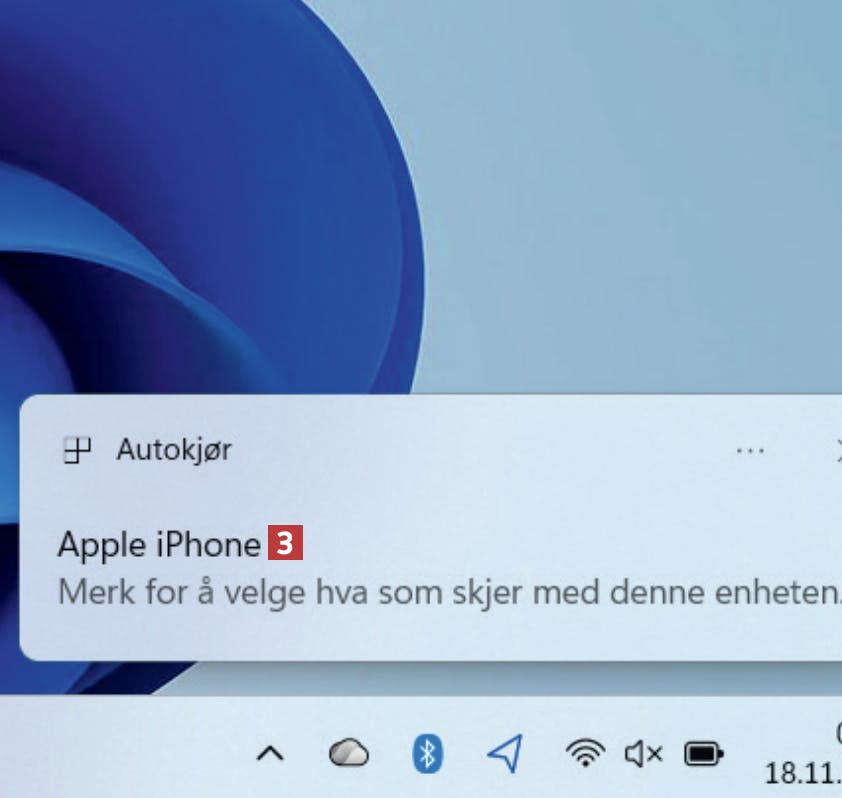
Etter et par sekunder ser du et varsel på skrivebordet i Windows. Trykk
på Merk for å velge hva som skjer med denne enheten 3.
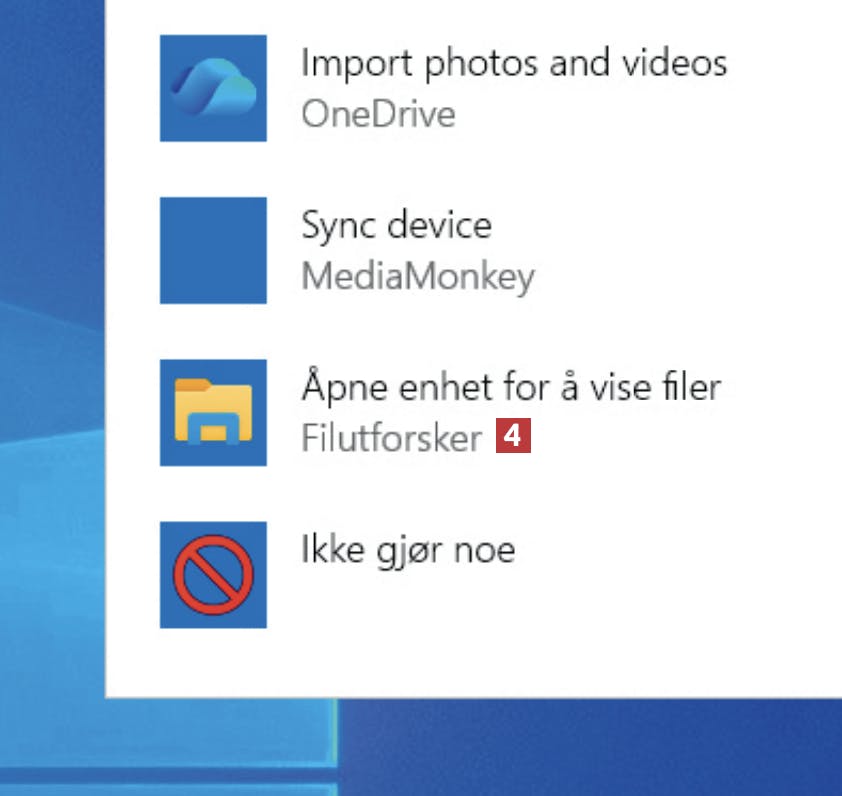
Velg Åpne enhet for å vise filer 4.
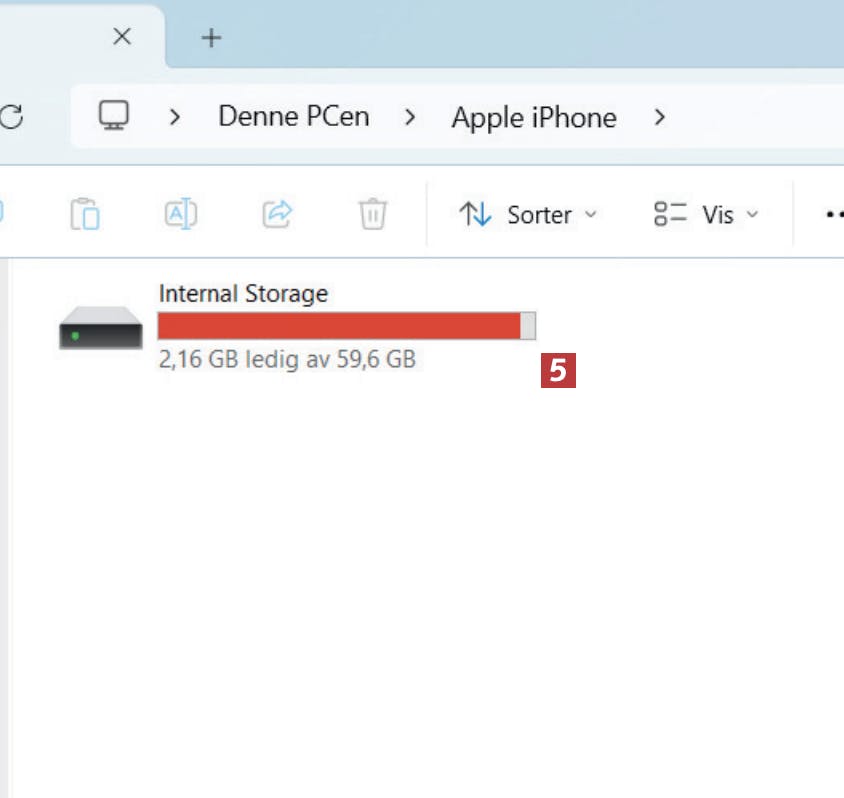
Filutforsker åpnes og viser lagringen på iPhone. Dobbeltklikk på Internal
Storage 5.
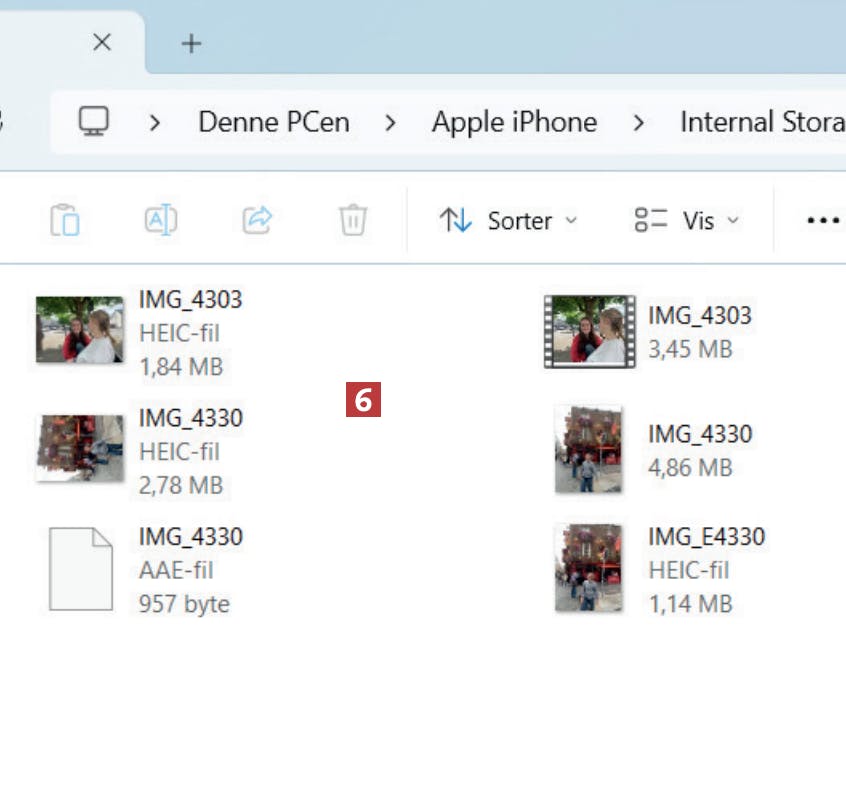
Bildene ligger i mapper fordelt på månedene da de ble tatt. Klikk på en
mappe. Derfra kan du kopiere bildene 6 til maskinens harddisk.
iPhone gir begrenset
mappetilgang
På en Android-mobil er det stort sett fri tilgang til alle
underliggende mapper i systemet, men slik er det ikke på iPhone.
På en iPhone har ikke du som vanlig bruker tilgang til å se
mappesystemet, slik du kjenner det fra en Windows-pc. Det betyr at når du
kobler en iPhone til en pc, så får du kun tilgang til å se bilder og video fra
kamerarullen.
Dokumenter, meldinger, kontakter og app-data kan kun sikkerhetskopieres
via iCloud eller iTunes, som vist i denne artikkelen, men ikke direkte via USB.


Kommentarer
Legg inn en kommentar