Innlegg

Hva med et supert puslespill?

Bilde
Høres kanskje litt rart ut, men her er det mange brett som du kan jobbe med på alle plattformer, dvs. Apple, Android eller pc. Epic er i utgangspunktet gratis, men med kjøp kan du også benytte egne bilder. Puslespillet Epic er et puslespill med over 10,000 vakre bilder i mange ulike kategorier. Du kan også lage pusle spill fra dine egne bilder. Dette spillet av premiumkvalitet er det perfekte valget for puslespillere. I puslespillet kan du reise verden rundt, se majestetiske landskap, erfare årstidene og verdens vidundere, alt mens du sitter rolig og spiller i hjemmet ditt. Inkluderer: • Over 10,000 vakre, høykvalitets fotografier, i mer enn 250 forskjellige pakker! • Nytt gratis bilde hver dag! • Nye puslespillpakker blir lagt til ofte! • 11 vanskelighetsgrader: Spill med opp til 625 brikker på nettbrett! • Lag puslespill fra din egen fotosamling • Hvert puslespill er unik: Forskjellige brikkeformer hver gang! • Lagrer alle puslespill du spiller, slik at du kan jobbe på flere...


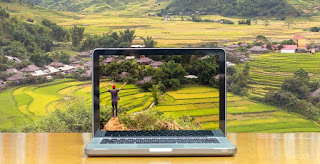
Google Earth, reis i hele verden!

Bilde
Google Earth er et globusprogram fra dataselskapet Google der man kan se satellittbilder fra hele jordkloden. Det varierer fra sted til sted hvor bra oppløsningen på bildene er, men på noen steder, som for eksempel i Bergen og Oslo, kan man se biler på parkeringsplasser og folk i gate Derfor kan du altså utforske hele verden ovenfra med satellittbilder, hele jordkloden gjengitt i 3D-terreng samt 3D-bygninger i hundrevis av byer over hele jorden. Zoom inn på huset ditt eller noe helt annet, og se området fra bakkeplan i et 360-graders perspektiv med Street View. Bilder fra nærområdet finner du i "bobler" på karet.  Se verden fra et nytt perspektiv med Utforsker, som er en samling av innføringer fra blant annet NASA, BBC Earth og National Geographic. De imponerende kartene og historiene du har opprettet via Google Earth på nettet, kan du nå få fremstilt visuelt på mobilenheten din. Skal du ut å reise? Da kan det ofte være kjekt å orientere deg i området, finne hotellet og gjøre...

Fotoskanner for å gjenopplive dine gamle minner

Bilde
Det var en tid da folk tok bilder, som ekte bilder. Alle har et gammelt album fullt av disse bildene, og vi elsker å være nostalgiske til de gamle minnene. Men hva om du vil dele de gamle minnene til vennene dine på nettet? Sjansen er stor for at du gjør dette ved å klikke på et bilde av bildet og legge det ut på nettet, men hvis du har gjort dette, er du enig i at det ikke er den beste løsningen. Vel, det er her bildeskannerappene spiller inn. Heldigvis er det noen gode apper tilgjengelig. Her er to som du kan prøve. 1. Google PhotoScan  (Mer info: Følg lenken) Google har nettopp gitt ut sin PhotoScan-app, og den er allerede den  beste fotoskanningsappen  tilgjengelig i dag. I motsetning til andre apper for fotoskanning tar PhotoScan flere bilder av et bilde, noe som resulterer i  gjenskinn fjernes automatisk  samtidig som kvaliteten på skanningen forbedres. Appen oppdager også kanter automatisk, korrigerer perspektiv og gir smart rotasjon. I testingen vår fung...

1 GB (gigabyte) hvor "langt rekker" den?

Bilde
Du har et mobilabonnement hvor størrelsen angis i GB (gigabyte) i datamengde. Det er ofte på 3 GB, men kan fås i mange størrelser. Abonnementet kan ved et ekstra simkort også brukes i nettbrett som er laget for det. Dersom du midlertidig "slipper opp" for data mengde kan du ved leverandørens app som regel få litt "påfyll" inntil neste faste datamengde legges inn i abonnementet. Hva bruker 1 GB? Lese ca. 300 nettsider med tekst og litt bilder Høre på musikk som lastes ned fra Tidal eller Spotify i ca. 25 timer Høre på webradio og podcast i ca. 10 timer Se på YouTube i ca 4 timer Se på HBO, Netflix eller strømme andre nett-tv og kanaler i 1 time Det er bedre å laste ned musikk og filmer til mobiltelefon/nettbrett når enheten er tilknyttet Wi-Fi (ruter). Da kan avspillingen skje uten å belaste mobilabonnementet, men husk uansett å sjekke batteriet!

Bookis.com - Nettbokhandel for kjøp og salg av bøker

Bilde
  Bookis er en ny norsk nettbokhandel for kjøp og salg av bøker, tilgjengelig på din nettleser og som app til iOS og Android.  Informasjon fra firma: Vi gjør det superenkelt og fornøyelig å kjøpe nye bøker - og som eneste norske bokhandel kan du også kjøpe og selge brukte bøker på Bookis.  SLIK FUNGERER DET Kjøp brukte bøker Når du skal kjøpe en brukt bok på Bookis, må du først lage deg en bruker og deretter sende en forespørsel til brukeren som selger boken. Det er superenkelt! Hvordan hele prosessen fungerer kan du lese mer om her Selg brukte bøker Alle som ønsker, kan selge sine brukte bøker på Bookis. Skal du selge, må du lage deg en bruker, samme som ved kjøp av brukte bøker. Du kan legge dine bøker ut for salg på sekunder og sende de enkelt som bare det til kjøper. Les mer om hvordan dette fungerer her.   Kjøp nye bøker Kjøp av nye bøker på Bookis fungerer som en vanlig nettbutikk. Legg de bøkene du ønsker å kjøpe i handlekurven og gå videre til betaling med kj...

Annonseblokkering - filtrerer bort innhold

Bilde
  Annonseblokkering   er fjerning eller endring av   reklame   på   nettsider   eller   mobilapplikasjoner   ved hjelp av programvare som filtrer innhold. Annonseblokkering er mest brukt som nettlesertillegg, dvs, som et tillegg til Edge, Crome, Firefox osv. Her kan det også slås av ved en egen innstilling. Mange aktører i mediebransjen kritiserer eller forsøker selv å blokkere brukere som har installert annonseblokkering.  Dette fordi annonseblokkering reduserer medienes inntekter. Brukere som installerer annonseblokkering oppgir raskere nettsider, mindre forstyrrende lesning som hovedgrunner for bruken Det finnes i dag flere leverandører av tjenesten som i hovedsak er gratis. Ved nedlastning vil det i de fleste tilfeller gis en "beskjed" om appen virker på din digitale plattform (pc/Mac, nettbrett, mobilenhet osv.). Noen er også tilpasset kun en type nettleser og legges inn som et tillegg (se første avsnitt) Mest synlig bruk er det f.eks. n...

Hold plantene i live med appen Planta!

Bilde
  Bli med 2 millioner brukere og 8 millioner planter på reisen for å holde plantene i live! La Planta hjelpe deg med å få imponerende, blomstrende planter: - Smarte pleiepåminnelser Er du ikke sikker på når det er på tide å vanne plantene dine? Planta vet når! Basert på hvilket anlegg, hvor i verden, vær, lys i rommet og mer. Bare legg dem til i appen og få beskjed når det er tid til å vanne, gjødsle, tåke, rengjøre (ja, det er en ting) og repotere! - Steg for steg guider Elsker du planter, men mangler en grønn tommel? I så fall kan du bruke de enkle, trinnvise pleieinstruksjonene for hvordan du kan ta vare på dine grønne venner. 2 millioner brukere holder plantene i live hver uke! - Lysmåler hjelper deg med å finne planter til hvert hjørne av hjemmet ditt. Vil du sette en plante på et bad uten vinduer? Noen planter foretrekker skygge, og noen er solelskere. Bli kjent med hvilke planter som passer i hjemmet ditt basert på de forskjellige lysforholdene i rommene dine. 8 millioner pl...

Kvoteappen

Bilde
  Kvoteappen er Tolletatens app for å sjekke kvoten og fortolle varer du har med deg utover kvoten. Appen beregner hva det vil koste. Du kan betale avgifter for varene og passere på grønn sone.   Hvis du ønsker å ha med alkohol og tobakk ut over kvoten, kan du regne ut hva det koster å fortolle varene. Du kan fortolle til sammen 27 liter øl og vin, 4 liter sterkvin og brennevin, 500 gram tobakk og 400 sigaretter. Du kan også fortolle andre varer enn alkohol og tobakk, opp til en samlet verdi av 20 000 norske kroner per person.    Når du har fullført fortollingen, mottar du en kvittering. Du kan da passere på grønn sone uten å henvende deg til Tolletaten. Du kan fullføre fortollingen på forhånd eller rett før du passerer grensen. Hvis du blir stoppet i tollkontroll, viser du frem kvitteringen i appen. Kvitteringen forteller hva du har fortollet, når du fortollet og tidsrommet for når du skal passere grensen. Du kan få tilsendt kvittering på e-post. E-posten ...

Å søke i ukens tilbudsaviser, nå med et større utvalg, er mer aktuelt enn noen gang!

Bilde
MATBUTIKKER, HJEM OG HAGE, JERNVARE, ELEKTRONIKK, GRENSEHANDEL MM. Gjør de beste innkjøpene med en oversikt du finner fra sofa'n! Det kan gi overraskende resultater på de vanligste dagligvarene,  For deg som ikke ønsker reklame i postkassen finner tilbudene her I appen vil du kunne lese tilbudsavisene til for eksempel alle matbutikkene nær deg. Her kan du se avstand til butikkene og har mulighet til å lagre dine favorittbutikker. Butikkene er sortert etter avstand fra din lokasjon. FAVORITTER Lagre dine favorittbutikker! Du favorittmarkerer en matbutikk ved å klikke på hjertet til høyre for matbutikkens navn. Ved å klikke på det store hjertet i hovedmenyen, vil du kjapt finne ukens tilbud fra dine favorittmarkerte matbutikker. KART Se alle matbutikkene nær deg! I kartet kan du se alle butikker plassert innen en 5 km radius fra din lokasjon. Fra kartet kan du også åpne butikkenes tilbudsavis ved å klikke på butikksymbolene. Du lukker tilbudsavisen ved å svipe ned eller try...

Smart app kan redde gamle bilder

Bilde
Du behøver ikke lenger å jobbe i timevis i Photoshop for å redde gamle bilder. En ny app gjør jobben for deg ved hjelp av kunstig intelligens, og resultatene er imponerende.   Komputer for alle:    Niklas Ernst Er du blant dem som ikke helt vet hva kunstig intelligens egentlig kan brukes til, eller mener at det er stor ståhei for ingenting? Her er et produkt som virkelig demonstrerer hvordan kunstig intelligens og maskinlæring kan være både praktisk og nyttig. Appen Remini benytter nemlig kunstig intelligens til å endre gamle fotografier som kanskje er uskarpe, falmet eller ripete, og gjør dem om til skarpe, fine bilder. Med telefonen er det lett å ta et bilde av gammelt fotografi og få et mye bedre resultat. Se eksempelet under. FØR OG ETTER   Dette bildet er fra 1937 og har hengt på veggen i mange år. Vi fotograferte det med kameraet på mobiltelefonen og brukte Remini-appen, og nå har bildet blitt mye skarpere. Kan kreve flere forsøk Det kan neste...

WiFi-Forsterker

Bilde
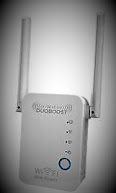
Et eksempel Bedre trådløs dekning med en Wi-Fi-forsterker Er det steder i hjemmet der nettet ikke alltid fungerer som det skal? Da kan du bruke en Wi-Fi-forsterker til å få et bedre signal. Komputer for alle Enten du bor i en liten leilighet eller et stort hus, har du sikkert opplevd at det er steder i boligen der det trådløse signalet er for svakt. Problemer med dekning kan skyldes mange ting. Avstand til ruteren, byggematerialene i veggene og plasseringen av ruteren er bare noen av dem. Som regel kan en Wi-Fi-forsterker gi mye bedre signaler. WI-FI-FORSTERKER  Wi-Fi-forsterkeren repeterer og forsterker signalene, slik at du får dekning i hele huset. Hvordan virker en Wi-Fi-forsterker? En Wi-Fi-forsterker, også kalt Wi-Fi-extender eller -repeater, er en enhet som mottar signaler fra ruteren og forsterker dem før de sendes videre. Wi-Fi-forsterkeren kobles til det trådløse nettverket. Deretter skal den kobles til en stikkontakt som står i området der du vil ha...

En trygg digital hverdag for alle - nettvett.no

Bilde
Om Nettvett Nettvett.no er et nettsted hvor man finner informasjon, råd og veiledning om sikrere bruk av Internett. Informasjonen er rettet både mot forbrukere og små og mellomstore bedrifter. På Nettvett.no får du informasjon og hjelp om blant annet bruk av e-post, chat og sosiale medier, spam, virus, deling av filer på internett, nettbank, og beskyttelse mot angrep utenfra Bakgrunn Nettvett.no ble bygget opp og lansert i 2005 av Nasjonal kommunikasjonsmyndighet (Nkom), på oppdrag fra Samferdselsdepartementet (SD). Formålet var å bidra til å bygge en sikkerhetskultur hos både forbrukere, viktige samfunnsaktører og i virksomheter gjennom å etablere en tjeneste som «skal være den fremste offentlige portal med informasjon til forbrukere og små og mellomstore bedrifter om sikker bruk av Internett». I 2015 inngikk Nasjonal kommunikasjonsmyndighet og Nasjonal sikkerhetsmyndighet (NSM) en samarbeidsavtale med Norsk senter for informasjonssikring (NorSIS) om drift av nettvett.no. A...

DNB utsatt for massive phishing-angrep

Bilde
  VG 02.11.21 På en dag, den 11. oktober, var det hele 390 tilfeller hvor DnB-kunder ga fra seg BankID via en lenke, forteller Terje Fjeldvær som leder bankens bedrageriforebyggende arbeid.   – Kjøpte kryptovaluta – Av disse fikk 21 kunder belastninger på kortet fordi svindlerne hadde kjøpt kryptovaluta for totalt 1,1 millioner, sier han. Og stadig flere ser ut til å kaste seg på svindelbølgen. – Vi har massive volumer i forhold til hva vi har hatt tidligere. På denne ene dagen i oktober hadde vi nesten like mange saker som i hele fjor, sier han til VG. Ved utgangen av oktober hadde 2096 bank kunder gitt fra seg BankID, noe som førte til 292 svindeloverføring og et totalt tap på drøye 11 millioner kroner så langt i år. I tillegg klarte DNB å stanse faktiske svindelbetalinger på 26,5 millioner. Phishing er «fisking» etter sensitiv informasjon, som passord eller kredittkortnummer, for å svindle kunden. Fjeldvær sier de har sperret bankens kundenummer for «spoof...

Slik skifter du skrivebordsbakgrunn i Windows

Bilde
  Får du ikke nok av bildene dine? Bruk dem som skrivebordsbakgrunn i Windows 10. Her viser vi hvordan du skifter bakgrunn i Windows. 30. oktober 2021 av Steffen Nielsen , Komputer for alle Har du Windows sin lyseblå standardbakgrunn på skrivebordet ditt? Den er for så vidt også flott, men du trenger kanskje litt avveksling? Microsoft har siden Windows sin spede barndom gjort det mulig å pynte opp på skrivebordet med et personlig bilde – eller en lysbildefremvisning med dine egne bilder. Det er ganske enkelt å sette et personlig preg på skrivebordet. Vi viser deg hvordan. Slik bruker du et bilde som bakgrunn: Hvis du har et favorittbilde, kan du bruke det som bakgrunn. Gjør følgende:     Høyreklikk på skrivebordet, og velg Tilpass .     I nedtrekksmenyen under Bakgrunn velger du Bilde . Klikk på Bla gjennom.     Finn frem til bildet i Filutforsker, merk det og klikk på Velg bilde .   Slik skifter du mellom flere bilder som...

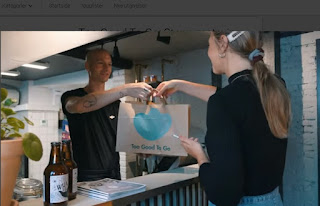
Too Good To Go: Stopp matsvinn

Bilde
  Last ned Too Good To Go og bli med oss i kampen mot matsvinn! I appen får du kjøpt god mat som ellers ville gått i søpla for en veldig hyggelig pris. Hvert år går ⅓ av maten som blir produsert i verden til spille. Vi i Too Good To Go mener at maten hører hjemme i magen, og ikke i søpla - og ønsker å få en slutt på matsvinn. Mange porsjoner med overskuddsmat har allerede blitt reddet gjennom Too Good To Go! Er du glad i god mat og et godt tilbud - i tillegg til at du bryr deg om miljøet? Da er dette appen for deg. Kjøp, hent og nyt. Enkelt, godt og miljøvennlig! Finn et spisested i nærheten av deg og legg inn bestillingen din via appen Hent maten din hos spisestedet på angitt hentetidspunkt Spis med god samvittighet! Du har nettopp vært med på å redusere matsvinn Ta ekstra godt vare på favorittbutikkene dine i appen ved å dele måltider med venner og familie. Du kan også lage en liste over favorittbutikkene dine slik at du aldri går glipp av et godt tilbud. Når du befinner deg på e...

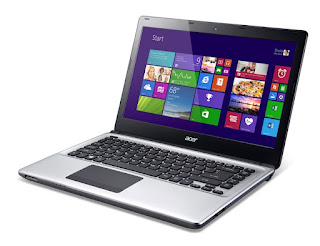
Sant eller usant: Hvordan skal du egentlig behandle pc-batteriet?

Bilde
Du kan forlenge levetiden til batteriet i en bærbar pc ved å ta en rekke forholdsregler, men noen råd er bare myter uten hold i virkeligheten. 11. oktober 2021 av Martin Lorentsen Komputer for alle Det kan være irriterende hvis batteriet i den bærbare pc-en stadig vekk må lades. Derfor finnes det mange råd og tips om hvordan du kan forlenge batteriets levetid – noen bedre enn andre. Her på Komputer for alle har vi opp gjennom årene gitt gode råd som gjør at pc-batteriet holder lenger. Men noen ganger er de gode rådene foreldet eller bare myter, og kan i stedet være til skade for batteriet på den bærbare pc-en. Tre misforståelser om batteriet: Det finnes mange gode råd om vedlikehold av batteriet i en bærbar pc. Men du kan lett skade batteriet i den bærbare pc-en ved en feiltakelse når du egentlig prøver å beskytte det. Her får du svar på de tre mest stilte spørsmålene når det gjelder batteriet i en bærbar pc: 1. Skal du lade batteriet helt opp før du bruker pc-en for første gang? En på...

Sjekk diesel og bensinpriser på din bensinstasjon - mer aktuell enn noen gang

Bilde
Det finnes en del apper som viser pris på bensin og diesel I disse dager er dette et naturlig tema fordi prisene oppleves som svært høye Denne appen heter DrivstoffAppen og lastes ned fra Playbutikk (Android) AppStore (Apple) Helt gratis Drivstoffappen er HELT GRATIS og gir deg mulighet til å enkelt velge der diesel/bensinprisen er lavest. Sist Oppdatert Med sist oppdatert ser du kun riktige priser Der vil du kunne se stasjoner som nylig er oppdatert, noe som gjør det MYE lettere å se hvor man skal fylle. Prisvarsling Bli varslet når det er billig drivstoff på dine favorittstasjoner. Du velger selv hvilke stasjoner, pris og type du vil bli varslet på. Prisstatistikk Med prisstatistikk kan du se tidligere priser, noe som gjør at du enkelt kan se hvem som er billigst over tid eller på bestemte dager. Leverandøren av appen skriver: Konkurranser Vi har konkurranser HVER UKE for å belønne DEG som bruker appen og rapporter inn priser. ‍   Sjekk gjerne ut vår helt egen Faceb...

Bring! handleliste gjør det enklere enn noen gang å huske alt på dagligvarelisten din

Bilde
Dagligvarelister er noe de fleste av oss bruker, om bare for å forsikre deg om at du ikke glemmer de viktige ingrediensene til middag. I stedet for å grave frem telefonen din for å fortsette å sjekke den listen, eller prøve å huske papirkurven du sladde alt sammen på, kan det være på tide å sjekke Bring! Handleliste på Android eller iPhone/iPad.  Denne appen lar deg bygge flere lister for å håndtere dagligvarebehovet ditt, dele disse listene med venner og enkelt sjekke listene dine. Appen kan lastes ned i App Store for iPhone og Google Play for Android. Når du har funnet frem til appen, trykk på  Hent  dersom du har en iPhone eller  Installer  dersom du har en Android. Velg hvordan du vil registrere deg (f.eks. med Google, Facebook eller e-post), og følg instruksjonene. Så kan du velge å dele Bring! med de du bor sammen med, og om du vil gjøre det via SMS, Facebook eller Andre (f.eks. e-post eller messenger). Trykk på ønsket valg (f.eks. den grønne SMS-meldingsb...

Hva er en "nettleser"?

Bilde
Hva er egentlig en nettleser, og hva skal du med det? Dette er en Kom-i-gang-artikkel som handler om hva nettleseren er. Vi har ikke sett på fordeler med ulike nettlesere. En nettleser er et program installert på datamaskinen eller mobilenheten lokalt, som du bruker for å komme på internett. Eksempel på nettlesere er Chrome, Edge, Firefox, Opera og Safari.   Nettleseren brukes for å vise innhold fra internett, og gi deg tilgang til ulike nettsider ved å oversette «HTML-koder» («datamaskinspråket» som brukes til å kode nettsider). Uten en nettleser får du ikke tilgang til internett. Og hva er egentlig forskjellen på en nettleser og en søkemotor? Mens du bruker en nettleser for å komme på internett, bruker du en søkemotor til å søke etter bestemt informasjon på internett. For å åpne en søkemotor ( f.eks. Google, Yahoo, Bing, Kvasir og DuckDuckGo) , trenger du altså en nettleser. Hvilken nettleser du velger er opp til deg. Mange bruker Edge, siden den ofte er satt opp på på e...